
Certaines questions reviennent sans cesse lorsque les vendeurs activent Apple Pay.
- L'argent versé par les acheteurs est-il immédiatement crédité sur mon compte ?
- Puis-je activer Apple Pay si mon entreprise n’est pas enregistrée aux États-Unis ?
- Pourquoi les acheteurs qui utilisent Chrome ne voient-ils pas le bouton Apple Pay ?
- Les acheteurs peuvent-ils passer commande d’un simple clic depuis la page du produit ?
Apple Pay n’est pas simplement une option à cocher dans votre interface d’administration. Son affichage lors du paiement dépend de quatre facteurs : le prestataire de paiement que vous utilisez, la conformité de votre entreprise aux exigences de ce prestataire, la conformité de vos produits aux règles d’Apple, ainsi que l’appareil et le navigateur utilisés par l’acheteur. Si l’un de ces quatre critères n’est pas rempli, le bouton peut ne pas s’afficher, et l’interface d’administration n’indiquera généralement pas d’erreur claire.
Pour vous expliquer comment accepter Apple Pay sur votre boutique en ligne, nous prendrons Shoplazza comme exemple. Nous détaillons les différentes démarches disponibles en fonction de la localisation de votre entreprise, et nous indiquons les étapes pour lesquelles Athena, l’agent opérationnel IA intégré à l’espace d’administration Shoplazza, peut vous guider, et celles pour lesquelles vous devrez valider les informations auprès du prestataire. Les conditions et délais ci-dessous sont valables à compter de novembre 2026. Les règles des prestataires évoluent, veuillez donc vérifier chaque page avant de faire votre demande.
Qu’est-ce que l’acceptation d’Apple Pay, et pourquoi l’ajouter à votre boutique ?
Apple Pay n’est pas un compte de paiement. Les acheteurs paient avec une carte enregistrée dans Apple Wallet, et vous percevez toujours l’argent via un prestataire de paiement.
Deux notions sont souvent confondues. Accepter les paiements signifie choisir un prestataire de paiement, le connecter à votre boutique et percevoir les sommes versées par les clients. Retirer des fonds signifie convertir la devise si nécessaire et transférer l’argent sur votre compte bancaire. Lorsque les vendeurs disent qu’ils « configurent les paiements » pour une boutique, ils font généralement référence à l’acceptation des paiements.
Apple Pay présente trois fonctionnalités qu’il est utile de connaître (Source : pages Apple Pay d’Apple).
- Chaque transaction nécessite une confirmation de l’acheteur via Face ID, Touch ID ou un code d’accès, afin que seul le titulaire de la carte puisse l’autoriser.
- Les numéros de carte sont tokenisés, ce qui, selon Apple, contribue à réduire les risques de fraude et de rejet de paiement.
- Apple ne facture pas de frais de mise en place. Vos frais de traitement dépendent du prestataire de paiement que vous choisissez.
Que devez-vous vérifier avant d’activer Apple Pay ?
Vérifiez trois éléments avant de commencer : vos produits, votre entreprise et votre prestataire, ainsi que l’appareil et le navigateur de l’acheteur. Ces éléments déterminent la solution à adopter et décident si le bouton s’affiche.
Vérifiez que vos produits respectent les règles d’utilisation acceptables d’Apple
Les directives d’utilisation acceptable d’Apple pour Apple Pay sur le Web répertorient les types de sites qui ne peuvent pas utiliser Apple Pay. Parmi ceux liés à ce que vous vendez, on trouve notamment :
- Produits du tabac, de la cannabis ou de la vapotage
- Armes à feu, armes ou munitions
- Drogues illégales ou substances contrôlées non prescrites légalement
- Pornographie
- Marchandises contrefaites ou volées
- Achats ou transferts de devises, y compris les cryptomonnaies, sauf autorisation d’Apple
Apple peut désactiver à tout moment les transactions Apple Pay sur votre site. De plus, si votre site accepte d’autres moyens de paiement tiers, vous devez proposer Apple Pay au même titre que ceux-ci, en lui accordant la même visibilité.
Vérifiez l’appareil, le navigateur et l’identifiant Apple de l’acheteur
Les conditions du côté de l’acheteur ont une incidence directe sur l’affichage du bouton. Elles constituent également le piège le plus courant lorsque vous testez votre propre boutique.
| Condition | Exigence | Ce que cela signifie pour vous |
| Appareil | iPhone, iPad, Mac ou autre appareil Apple | Les acheteurs utilisant des appareils Android ou Windows ne le voient pas par défaut |
| Navigateur | Safari l'affiche directement. Depuis iOS 18, Apple prend en charge les navigateurs tiers via un flux de paiement par code QR, si le fournisseur le prend en charge. Non disponible en Chine continentale | Le fonctionnement dans les navigateurs tiers dépend du fournisseur |
| Identifiant Apple | Les acheteurs doivent disposer d'un identifiant Apple enregistré en dehors de la Chine continentale. En Chine continentale, Apple Pay sur le Web ne fonctionne que dans Safari, et les navigateurs tiers ne peuvent pas l'utiliser | Si vous effectuez un test avec un identifiant Apple de Chine continentale, le bouton n'apparaîtra pas |
| Wallet | Une carte valide dans Apple Wallet, issue d’un réseau de cartes pris en charge par le commerçant | Un acheteur qui ne possède pas de carte doit d'abord en ajouter une |
Lors de vos tests, utilisez un identifiant Apple provenant d’une région où Apple Pay est pris en charge, puis ouvrez votre boutique dans Safari sur un iPhone ou un Mac. Le centre d’aide de Shoplazza aborde ce sujet dans son guide consacré à la résolution des problèmes d’affichage lors du paiement via Google Pay et Apple Pay.
Choisissez un prestataire de paiement adapté à votre activité
Apple Pay fonctionne via un prestataire de paiement ou une plateforme de e-commerce, et chaque prestataire définit ses propres exigences pour les entreprises. Sur Shoplazza, les différentes options se présentent comme suit.
| Parcours | Élément | Détails |
| Shoplazza Payments | À qui s'adresse-t-elle ? | Entreprises situées à Hong Kong, aux États-Unis, au Canada, au Royaume-Uni et dans l'Union européenne |
| Conditions requises | Historique des transactions des 3 à 6 derniers mois. Tout vendeur Shoplazza peut postuler | |
| Délais | L'examen prend généralement entre 3 et 7 jours ouvrés, voire seulement 1 jour ouvré si vous réutilisez des informations déjà vérifiées | |
| Activer Apple Pay | L'option « Portefeuille » inclut Apple Pay. Gérez-la dans Paramètres > Paiements | |
| PayPal Avancé | À qui s'adresse-t-elle ? | Un compte PayPal Business dans une région prenant en charge les fonctionnalités avancées |
| Conditions requises | Sélectionnez « Avancé » (compte professionnel) lors de la connexion | |
| Délais | Dépend de l'examen effectué par PayPal | |
| Activer Apple Pay | Paramètres > Paiements > PayPal > Gérer, puis sélectionnez Apple Pay | |
| Airwallex | À qui s'adresse cette solution | Cela dépend de l'évaluation d'Airwallex |
| Conditions requises | Un compte Airwallex déjà configuré pour les paiements en ligne | |
| Délais | Dépend de la procédure d'intégration d'Airwallex | |
| Activer Apple Pay | Paramètres > Paiements > Airwallex, puis saisissez les informations de votre compte dans la section Apple Pay et activez la fonctionnalité | |
| Payoneer | À qui s'adresse-t-il ? | Comptes aux États-Unis ou à Hong Kong |
| Conditions requises | Un compte Payoneer | |
| Délais | Dépend de la procédure d'inscription à Payoneer | |
| Activer Apple Pay | Remplissez les informations de votre compte sur la carte Apple Pay dans la page de gestion |
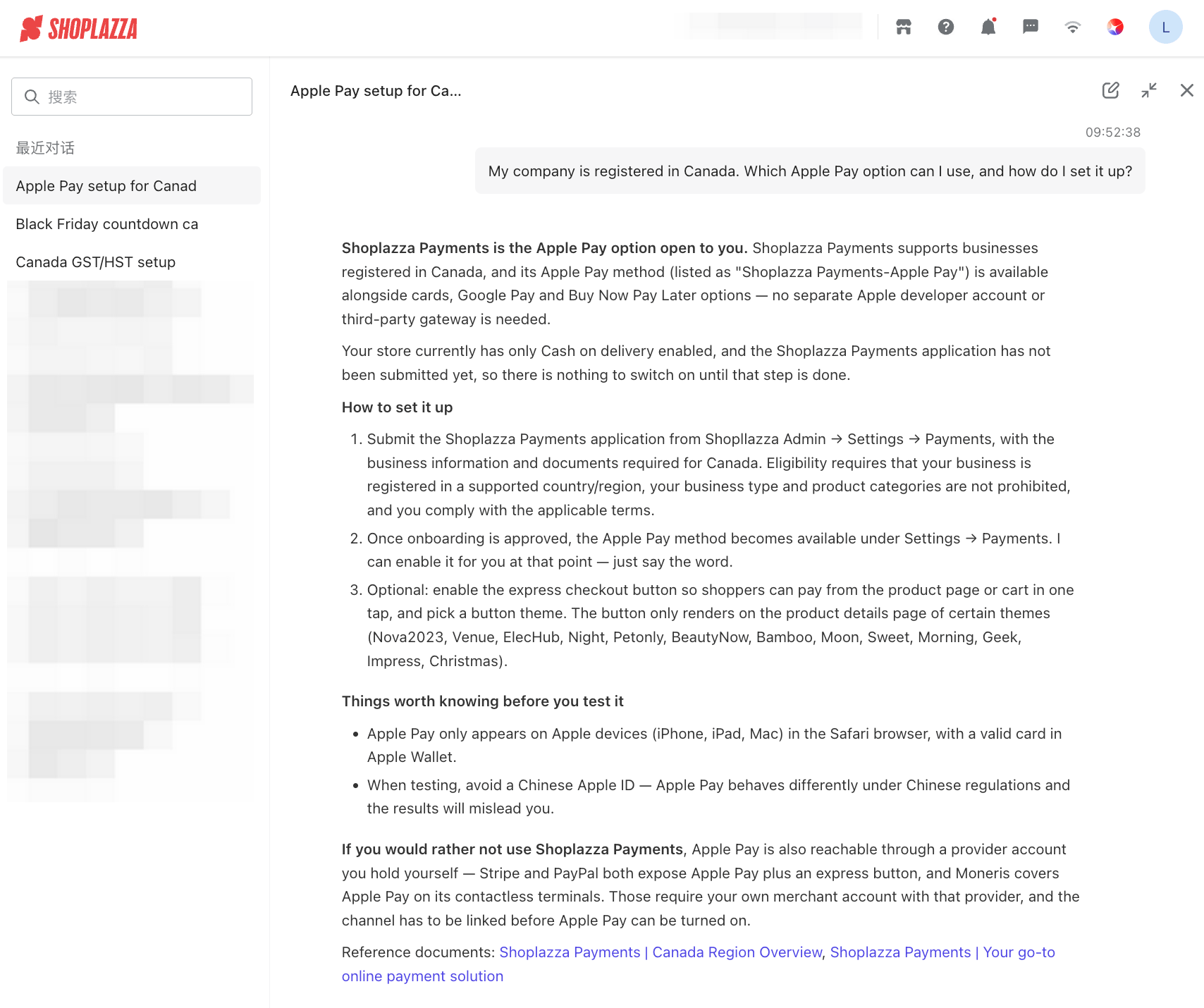
Si vous ne savez pas quelle option choisir, vous pouvez demander conseil à Athena dans l'espace d'administration. Par exemple :
Mon entreprise est enregistrée au Canada. Quelle option Apple Pay puis-je utiliser, et comment la configurer ?
Athena vous indique la procédure de configuration et les conditions à remplir pour qu'Apple Pay s'affiche. La décision finale quant à l'éligibilité de votre entreprise revient toutefois à la page du prestataire et à son propre examen.
Quelle solution Apple Pay convient à votre entreprise ?
Le lieu d’implantation de votre entreprise détermine la première solution à essayer ; commencez donc par celle qui correspond au lieu où votre entreprise est enregistrée.
Commencez par Shoplazza Payments si votre entreprise est située à Hong Kong, aux États-Unis, au Canada, au Royaume-Uni ou dans l'Union européenne
Les portefeuilles numériques pris en charge par Shoplazza Payments comprennent Google Pay et Apple Pay. Pour postuler, vous devez remplir deux conditions : disposer d’un historique des transactions des 3 à 6 derniers mois et posséder une entité commerciale à Hong Kong, aux États-Unis, au Canada, au Royaume-Uni ou dans l’Union européenne. La liste complète figure dans les conditions de candidature.
Les premières demandes prennent généralement entre 3 et 7 jours ouvrés, et Shoplazza indique que les comptes peuvent être ouverts en seulement 4 jours ouvrés. Si vous avez déjà fait vérifier votre entreprise pour une autre boutique Shoplazza, vous pouvez réutiliser cette vérification. La demande se déroule alors en trois étapes et peut être approuvée en seulement 1 jour ouvré. Pour connaître les tarifs, consultez la grille tarifaire dans le centre d’aide.
Utilisez PayPal Advanced si vous disposez d’un compte PayPal Business dans une région prise en charge
Le centre d’aide de PayPal indique que vous devez vous inscrire à Advanced Checkout pour activer Apple Pay, et que les commerçants utilisant des plateformes partenaires doivent vérifier l’éligibilité à Apple Pay auprès de leur partenaire. La documentation pour développeurs de PayPal mentionne la prise en charge d’Apple Pay dans 36 pays et 22 devises (Source : documentation pour développeurs PayPal, 2026).
Sur Shoplazza, la procédure consiste à connecter PayPal, à choisir « Advanced » (compte Professionnel), puis à aller dans Paramètres > Paiements > PayPal > Gérer, à cocher la case Apple Pay et à enregistrer. Le guide Shoplazza sur PayPal avec Apple Pay et Google Pay explique chaque étape en détail. Il est important de connaître deux limites.
- Le mode « Avancé » est réservé aux comptes professionnels. Les comptes personnels ne peuvent choisir que le mode « Basique », qui n’inclut pas Apple Pay.
- Les fonctionnalités « Avancé » sont limitées à certains pays et régions. Si PayPal indique toujours qu’Apple Pay n’est pas disponible après la connexion, vérifiez auprès de PayPal si votre région est éligible.
Connectez Airwallex ou Payoneer si vous disposez déjà d’un compte d’acquisition
Airwallex figure surla liste des plateformes et prestataires de paiement d’Apple. Le partenariat entre Shoplazza et Airwallex prend en charge le paiement express Apple Pay, et Airwallex précise que l’activation d’Apple Pay n’entraîne aucun frais supplémentaire : vous êtes donc facturé aux tarifs de votre mode de paiement d’origine. La prise en charge d’Apple Pay par Payoneer concerne les comptes américains et hongkongais. C’est l’examen effectué par chaque prestataire qui détermine si votre entreprise est approuvée.
Que faire si le bouton Apple Pay n'apparaît pas ?
Lorsque le bouton n'apparaît pas, la cause se situe généralement du côté de l'acheteur, dans les paramètres du prestataire ou dans les règles relatives aux produits d'Apple. Parcourez le tableau ci-dessous ligne par ligne :
- Vous ne le voyez pas lors de vos tests. Vous utilisez probablement un identifiant Apple de Chine continentale, un appareil non Apple ou un navigateur autre que Safari. Utilisez un identifiant Apple provenant d’une région prise en charge avec une carte valide dans Wallet, puis effectuez vos tests dans Safari sur un iPhone ou un Mac.
- Les acheteurs utilisant Chrome ou Edge ne peuvent pas le voir. Les navigateurs tiers nécessitent que le prestataire prenne en charge le flux de code QR d’Apple, et les acheteurs doivent disposer d’iOS 18 ou d’une version ultérieure. Demandez au prestataire s’il prend en charge cette fonctionnalité et expliquez les conditions sur votre page de paiement.
- Le Wallet de l’acheteur ne contient aucune carte, ou le réseau de la carte n’est pas pris en charge. Soit il n’y a pas de carte valide dans le Wallet, soit le prestataire n’a pas activé ce réseau de cartes. Demandez à l’acheteur d’ajouter une carte, puis vérifiez les réseaux de cartes activés dans les paramètres du prestataire.
- La page PayPal indique qu’Apple Pay n’est pas disponible. La région de votre compte ne prend pas en charge les fonctionnalités avancées. Vérifiez auprès de PayPal si votre région est éligible.
- Erreur d’enregistrement du domaine. Le domaine a déjà été enregistré autrement, ou il est associé à un autre compte PayPal Apple Pay. Shoplazza enregistre votre domaine par défaut auprès d’Apple lorsque vous activez Apple Pay, et chaque domaine ne peut être associé qu’à un seul compte PayPal Apple Pay. Supprimez le domaine de l’autre compte dans les paramètres Apple Pay de PayPal, ou suivez les instructions affichées sur la page.
- Le prestataire est activé mais n’apparaît toujours pas. Il se peut que votre catégorie de produits ne respecte pas les règles d’Apple, et Apple peut désactiver Apple Pay à tout moment. Vérifiez que vos catégories sont conformes aux directives d’utilisation acceptables.
Par mesure de sécurité, indiquez les conditions d’utilisation aux acheteurs dans votre FAQ ou sur la page de paiement, et recueillez leurs commentaires sur leur expérience de paiement. Avant la mise en ligne, passez en revue cette liste de contrôle.
- Connectez-vous avec un identifiant Apple provenant d’une région prise en charge, puis ajoutez une carte valide à Wallet.
- Ouvrez votre boutique dans Safari sur un iPhone ou un Mac, puis vérifiez qu’Apple Pay s’affiche bien sur la page de paiement.
- Effectuez une petite commande test, puis vérifiez le montant, la devise et l’e-mail de confirmation de commande.
Comment savoir si Apple Pay génère des commandes ?
Une fois Apple Pay activé, vérifiez le mode de paiement utilisé pour chaque commande. C'est le seul moyen de savoir si les acheteurs l'utilisent réellement.
Athena peut consulter vos commandes et analyser les données ; vous pouvez donc poser vos questions en langage courant. Par exemple :
Quels moyens de paiement ont été utilisés pour mes commandes au cours des 7 derniers jours ?
Vérifiez également la part des commandes via Apple Pay par rapport à votre liste de commandes. Si de nombreux clients ajoutent des articles à leur panier mais que peu d’entre eux finalisent leur achat, vous pouvez demander à Athena d’effectuer un diagnostic de conversion. Elle identifie les points de perte dans votre entonnoir de conversion et vous aide à déterminer si le problème réside dans la livraison, les taxes ou le paiement.
Quelle option choisir pour votre première configuration d’Apple Pay ?
Commencez par le lieu d’enregistrement de votre entreprise. Si celle-ci est située à Hong Kong, aux États-Unis, au Canada, au Royaume-Uni ou dans l’Union européenne, commencez par Shoplazza Payments. Si vous disposez d’un compte PayPal Business, vérifiez d’abord que vous remplissez les conditions requises pour le programme « Advanced ». Si vous possédez déjà un compte Airwallex ou Payoneer, connectez-le directement dans l’espace d’administration.
- Entreprise située à Hong Kong, aux États-Unis, au Canada, au Royaume-Uni ou dans l’Union européenne. Préparez vos relevés de transactions des 3 à 6 derniers mois, puis demandez l’activation de Shoplazza Payments dans Paramètres > Paiements.
- Compte PayPal Business dans une région prise en charge. Connectez PayPal, choisissez « Avancé », puis vérifiez que vous remplissez les conditions requises pour Apple Pay auprès de PayPal avant de commencer.
- Compte Airwallex ou Payoneer existant. Activez-le dans l’espace d’administration, puis activez Apple Pay séparément sur la page de gestion.
Quelle que soit l’option choisie, vérifiez d’abord que vos produits respectent les règles d’Apple, puis effectuez un test avec un identifiant Apple provenant d’une région prise en charge. Il suffit de choisir le bon canal et de passer une véritable commande test pour considérer qu’Apple Pay est bel et bien configuré.
Foire aux questions sur l'acceptation d'Apple Pay sur votre boutique en ligne
Q : Puis-je activer Apple Pay si mon entreprise n’est pas située aux États-Unis ?
Cela dépend du prestataire. Shoplazza Payments prend en charge les entreprises situées à Hong Kong, aux États-Unis, au Canada, au Royaume-Uni et dans l'Union européenne. PayPal Advanced est destiné aux comptes professionnels situés dans les régions prenant en charge les fonctionnalités avancées, et PayPal précise que vous devez vous inscrire à Advanced Checkout pour activer Apple Pay. Airwallex et Payoneer appliquent leurs propres critères d'évaluation. Vérifiez les conditions requises par chaque prestataire avant de faire votre demande.
Q : L'utilisation d'Apple Pay entraîne-t-elle des frais supplémentaires ?
Apple ne facture pas de frais de mise en place. Les frais sont facturés par le prestataire que vous choisissez. Airwallex précise que l’activation d’Apple Pay n’entraîne pas de frais supplémentaires et que vous êtes facturé au tarif initial de votre moyen de paiement. Pour connaître les tarifs de Shoplazza Payments, consultez la grille tarifaire dans le centre d’aide.
Q : Les acheteurs peuvent-ils utiliser Apple Pay sans Safari ?
Depuis iOS 18, Apple prend en charge les navigateurs tiers. Les acheteurs appuient sur Apple Pay et scannent un code QR avec un iPhone ou un iPad pour payer, sauf en Chine continentale. Le prestataire doit prendre en charge cette fonctionnalité, et le centre d’aide de Shoplazza mentionne toujours Safari ; suivez donc les instructions de votre prestataire.
Q : Ai-je encore besoin de cartes bancaires et de PayPal après avoir activé Apple Pay ?
Oui. Apple Pay ne concerne que les acheteurs utilisant des appareils Apple ; les acheteurs sur Android et Windows ont donc toujours besoin de cartes bancaires, de PayPal ou de Google Pay. Les directives d’Apple précisent également que si votre site accepte d’autres moyens de paiement tiers, Apple Pay doit être proposé au même titre que ceux-ci. Vous pouvez faire glisser les moyens de paiement pour modifier leur ordre d’apparition lors du paiement dans Paramètres > Paiements.
Q : Apple Pay et Google Pay nécessitent-ils une configuration distincte ?
Oui, vous devez cocher ou activer chacun d’entre eux séparément, mais vous pouvez généralement effectuer ces deux opérations sur la page de gestion du même prestataire. Pour PayPal, il s’agit de deux cases à cocher sur la page sous Paramètres > Paiements > PayPal > Gérer, comme décrit dans le guide du centre d’aide. Pour en savoir plus sur les portefeuilles électroniques destinés aux acheteurs américains, consultez l’article « 2026 : méthodes de paiement numériques populaires aux États-Unis et principales alternatives ».
