
Er zijn een paar vragen die steeds weer terugkomen wanneer verkopers Apple Pay toevoegen.
- Wordt het geld dat kopers betalen direct op mijn rekening gestort?
- Kan ik Apple Pay inschakelen als mijn bedrijf niet in de VS is geregistreerd?
- Waarom zien kopers die Chrome gebruiken de Apple Pay-knop niet?
- Kunnen kopers met één tik vanaf de productpagina afrekenen?
Apple Pay is niet zomaar een schakelaar in je beheerdersgedeelte. Of de knop bij het afrekenen wordt weergegeven, hangt af van vier factoren: welke betalingsprovider je gebruikt, of je bedrijf voldoet aan de vereisten van die provider, of je producten voldoen aan de regels van Apple, en welk apparaat en welke browser de koper gebruikt. Als aan één van deze vier voorwaarden niet wordt voldaan, wordt de knop mogelijk niet weergegeven en geeft het beheerdersgedeelte meestal geen duidelijke foutmelding weer.
Om uit te leggen hoe je Apple Pay in je webwinkel kunt accepteren, gebruiken we Shoplazza als voorbeeld. We zetten de beschikbare stappen op een rijtje per bedrijfslocatie en geven aan welke stappen Athena, de in het Shoplazza-beheerdersgedeelte ingebouwde AI-operationsagent, je kan begeleiden en welke je moet afstemmen met de aanbieder. De onderstaande vereisten en tijdschema’s gelden vanaf november 2026. De regels van de aanbieder kunnen veranderen, dus controleer elke pagina voordat je je aanmeldt.
Wat houdt het accepteren van Apple Pay in, en waarom zou je het aan je winkel toevoegen?
Apple Pay is geen betaalrekening. Kopers betalen met een kaart die is opgeslagen in Apple Wallet, en jij ontvangt het geld nog steeds via een betalingsprovider.
Twee begrippen worden vaak door elkaar gehaald. Betalingen accepteren betekent een betalingsprovider kiezen, deze aan je winkel koppelen en het bedrag dat klanten betalen innen. Geld opnemen betekent indien nodig de valuta omwisselen en het geld naar je bankrekening overmaken. Wanneer verkopers zeggen dat ze ‘betalingen hebben ingesteld’ voor een winkel, bedoelen ze meestal het accepteren van betalingen.
Apple Pay heeft drie functies die de moeite waard zijn om te kennen (Bron: de Apple Pay-pagina’s van Apple).
- Bij elke transactie moet de koper deze bevestigen met Face ID, Touch ID of een toegangscode, zodat alleen de kaarthouder de transactie kan autoriseren.
- Kaartnummers worden omgezet in tokens, wat volgens Apple helpt om het risico op fraude en terugboekingen te verminderen.
- Apple brengt geen implementatiekosten in rekening. De verwerkingskosten zijn afhankelijk van de betalingsprovider die je kiest.
Waar moet je op letten voordat je Apple Pay inschakelt?
Controleer drie zaken voordat je begint: je producten, je bedrijf en aanbieder, en het apparaat en de browser van de koper. Deze factoren bepalen welke route je kiest en of de knop wordt weergegeven.
Controleer of je producten voldoen aan de regels voor aanvaardbaar gebruik van Apple
In de richtlijnen voor aanvaardbaar gebruik van Apple Pay op het web staat vermeld welke soorten websites geen gebruik mogen maken van Apple Pay. De volgende producten vallen hieronder, afhankelijk van wat je verkoopt.
- Tabaks-, marihuana- of e-sigarettenproducten
- Vuurwapens, wapens of munitie
- Illegale drugs of niet-legaal voorgeschreven gereguleerde stoffen
- Pornografie
- Namaakgoederen of gestolen goederen
- Aankopen of overboekingen van valuta, inclusief cryptovaluta, tenzij Apple hiervoor toestemming geeft
Apple kan Apple Pay-transacties op uw site op elk moment uitschakelen. Als uw site andere betaalmethoden van derden accepteert, moet u Apple Pay op gelijke voet met deze aanbieden, met dezelfde zichtbaarheid.
Controleer het apparaat, de browser en de Apple ID van de koper
De omstandigheden aan de kant van de koper hebben direct invloed op of de knop wordt weergegeven. Dit zijn ook de meest voorkomende valkuilen wanneer u uw eigen winkel test.
| Voorwaarde | Vereiste | Wat dit voor u betekent |
| Apparaat | iPhone, iPad, Mac of een ander Apple-apparaat | Kopers die een Android- of Windows-apparaat gebruiken, zien dit standaard niet |
| Browser | Safari toont het direct. Sinds iOS 18 ondersteunt Apple browsers van derden via een betalingsproces met QR-code, mits de provider dit ondersteunt. Niet beschikbaar op het Chinese vasteland | Of het werkt in browsers van derden, hangt af van de aanbieder |
| Apple ID | Kopers hebben een Apple ID nodig die buiten het Chinese vasteland is geregistreerd. Op het Chinese vasteland werkt Apple Pay op het web alleen in Safari; browsers van derden kunnen er geen gebruik van maken | Als je het test met een Apple ID uit het Chinese vasteland, verschijnt de knop niet |
| Wallet | Een geldige kaart in Apple Wallet, van een kaartnetwerk dat door de handelaar wordt ondersteund | Een koper zonder kaart moet er eerst een toevoegen |
Gebruik bij het testen een Apple ID uit een regio waar Apple Pay wordt ondersteund, en open je winkel in Safari op een iPhone of Mac. Het Shoplazza-helpcentrum behandelt dit in de handleiding voor het oplossen van weergaveproblemen bij het afrekenen met Google Pay en Apple Pay.
Koppel je bedrijf aan een betalingsprovider
Apple Pay werkt via een betalingsprovider of een e-commerceplatform, en elke provider stelt zijn eigen vereisten voor bedrijven. Op Shoplazza zien de routes er als volgt uit.
| Route | Item | Details |
| Shoplazza Payments | Voor wie is dit geschikt | Bedrijven in Hongkong, de VS, Canada, het VK en de EU |
| Vereisten | Transactiegegevens van de afgelopen 3 tot 6 maanden. Elke Shoplazza-verkoper kan zich aanmelden | |
| Doorlooptijd | De beoordeling duurt doorgaans 3 tot 7 werkdagen, of slechts 1 werkdag als u reeds geverifieerde gegevens hergebruikt | |
| Schakel Apple Pay in | De portemonnee-optie omvat Apple Pay. Beheer deze onder Instellingen > Betalingen | |
| PayPal Advanced | Voor wie is dit geschikt | Een PayPal Business-account in een regio die geavanceerde functies ondersteunt |
| Vereisten | Kies 'Geavanceerd' (zakelijk account) wanneer je verbinding maakt | |
| Tijdschema | Afhankelijk van de beoordeling door PayPal | |
| Schakel Apple Pay in | Instellingen > Betalingen > PayPal > Beheren, selecteer vervolgens Apple Pay | |
| Airwallex | Voor wie is dit geschikt | Afhankelijk van de beoordeling door Airwallex |
| Vereisten | Een Airwallex-account dat al is ingesteld voor online betalingen | |
| Tijdschema | Afhankelijk van de onboarding door Airwallex | |
| Schakel Apple Pay in | Instellingen > Betalingen > Airwallex, voer vervolgens uw accountgegevens in het gedeelte Apple Pay in en activeer de functie | |
| Payoneer | Voor wie is dit geschikt | Rekeningen in de VS of Hongkong |
| Vereisten | Een Payoneer-account | |
| Tijdschema | Afhankelijk van de registratie bij Payoneer | |
| Apple Pay inschakelen | Vul je accountgegevens in op de Apple Pay-kaart op de beheerpagina |
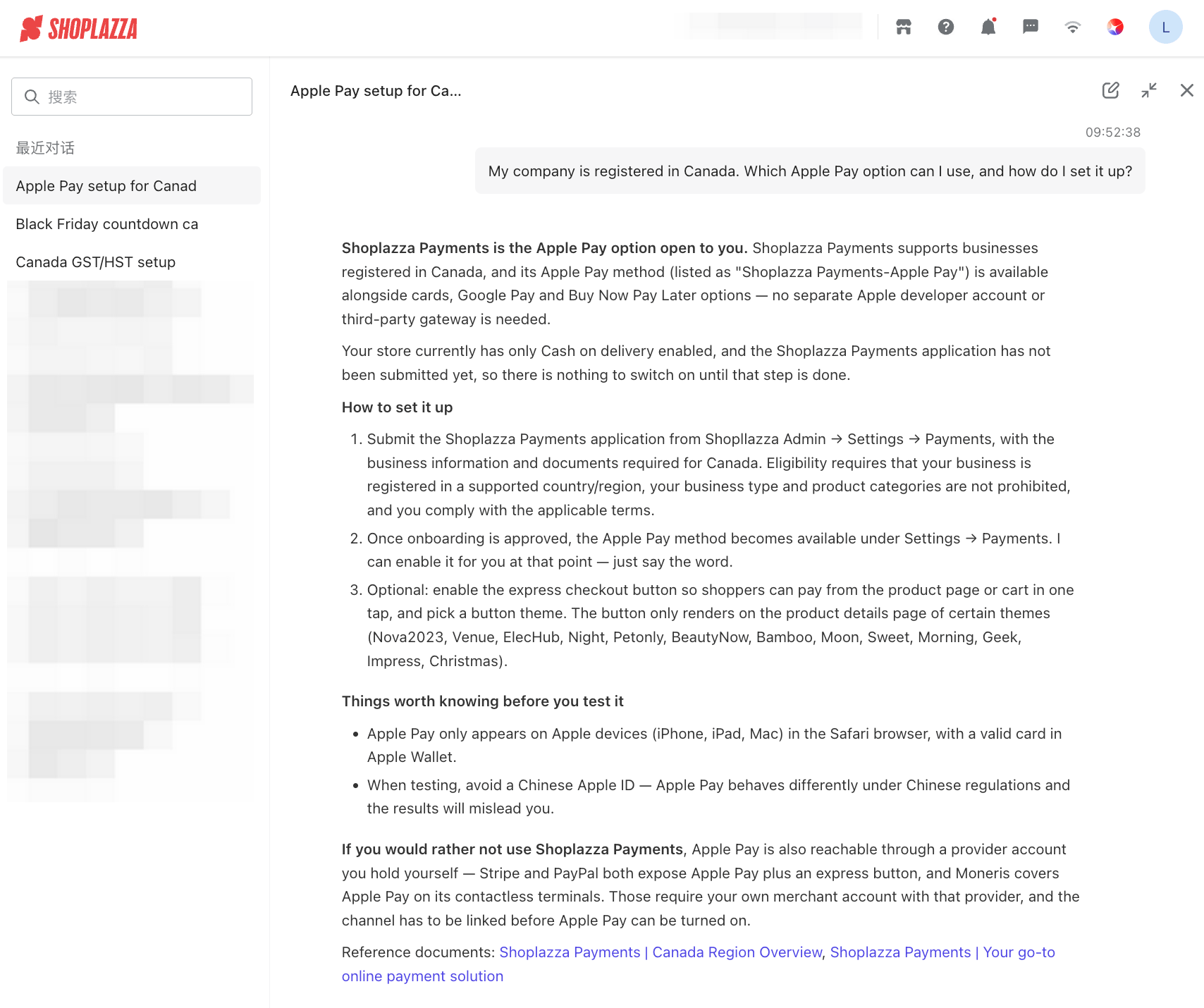
Als je niet zeker weet welke optie het beste bij je past, kun je dit aan Athena vragen in het beheergedeelte. Bijvoorbeeld:
Mijn bedrijf is geregistreerd in Canada. Welke Apple Pay-optie kan ik gebruiken en hoe stel ik deze in?
Athena geeft je de stappen voor het instellen en de voorwaarden waaronder Apple Pay wordt weergegeven. Of je bedrijf in aanmerking komt, wordt uiteindelijk nog bepaald door de pagina van de aanbieder en de beoordeling door de aanbieder zelf.
Welke Apple Pay-optie past bij jouw bedrijf?
De locatie van je bedrijf bepaalt welke optie je als eerste moet proberen, dus begin met de optie die overeenkomt met de plaats waar je bedrijf is geregistreerd.
Begin met Shoplazza Payments als je bedrijf gevestigd is in Hongkong, de VS, Canada, het VK of de EU
De digitale portemonnees in Shoplazza Payments omvatten Google Pay en Apple Pay. Je hebt twee dingen nodig om je aan te melden: transactiegegevens van de afgelopen 3 tot 6 maanden en een bedrijfsentiteit in Hongkong, de VS, Canada, het VK of de EU. De volledige lijst vind je in de aanmeldingsvereisten.
Een eerste aanvraag duurt doorgaans 3 tot 7 werkdagen, en volgens Shoplazza kan een account al binnen 4 werkdagen worden geopend. Als je je bedrijf al hebt geverifieerd voor een andere Shoplazza-winkel, kun je die verificatie hergebruiken. De aanvraag verloopt dan in drie stappen en kan al binnen 1 werkdag worden goedgekeurd. Raadpleeg de tariefstructuur in het helpcentrum voor de tarieven.
Gebruik PayPal Advanced als je een PayPal Business-account hebt in een ondersteunde regio
Volgens het helpcentrum van PayPal moet je je aanmelden bij Advanced Checkout om Apple Pay in te schakelen, en moeten verkopers op partnerplatforms bij de partner controleren of ze in aanmerking komen voor Apple Pay. In de ontwikkelaarsdocumentatie van PayPal staat dat Apple Pay wordt ondersteund in 36 landen en 22 valuta’s (Bron: PayPal-ontwikkelaarsdocumentatie, 2026).
Op Shoplazza zijn de stappen als volgt: koppel PayPal, kies ‘Advanced’ (Business-account), ga vervolgens naar Instellingen > Betalingen > PayPal > Beheren, vink het selectievakje voor Apple Pay aan en sla op. De Shoplazza-handleiding voor PayPal met Apple Pay en Google Pay leidt je door elke stap. Er zijn twee beperkingen die je moet weten.
- 'Geavanceerd' is alleen beschikbaar voor zakelijke accounts. Particuliere accounts kunnen alleen 'Basis' kiezen, waarin Apple Pay niet is inbegrepen.
- De 'Geavanceerd'-functies zijn beperkt tot specifieke landen en regio's. Als PayPal Apple Pay na het koppelen nog steeds als niet beschikbaar weergeeft, controleer dan bij PayPal of je regio in aanmerking komt.
Koppel Airwallex of Payoneer als je al een acquiringsaccount hebt
Airwallex staat opde lijst van Apple met betalingsplatforms en -providers. Dankzij de samenwerking tussen Shoplazza en Airwallex wordt Apple Pay Express Checkout ondersteund. Airwallex geeft aan dat er geen extra kosten zijn verbonden aan het inschakelen van Apple Pay, dus je betaalt volgens de tarieven van je oorspronkelijke betaalmethode. De ondersteuning voor Apple Pay door Payoneer geldt voor accounts in de VS en Hongkong. De beoordeling door elke aanbieder bepaalt of je bedrijf wordt goedgekeurd.
Wat moet je doen als de Apple Pay-knop niet wordt weergegeven?
Als de knop niet wordt weergegeven, ligt de oorzaak meestal aan de kant van de koper, in de instellingen van de aanbieder of in de productregels van Apple. Doorloop de onderstaande tabel rij voor rij:
- Je ziet de knop niet tijdens het testen. Waarschijnlijk gebruik je een Apple ID uit het Chinese vasteland, een niet-Apple-apparaat of een andere browser dan Safari. Gebruik een Apple ID uit een ondersteunde regio met een geldige kaart in Wallet en test in Safari op een iPhone of Mac.
- Kopers die Chrome of Edge gebruiken, kunnen de knop niet zien. Bij browsers van derden moet de aanbieder de QR-codeprocedure van Apple ondersteunen en moeten kopers iOS 18 of hoger hebben. Vraag de aanbieder of dit wordt ondersteund en leg de voorwaarden uit op je afrekenpagina.
- De portemonnee van de koper bevat geen kaart, of het kaartnetwerk wordt niet ondersteund. Ofwel zit er geen geldige kaart in de portemonnee, ofwel heeft de aanbieder dat kaartnetwerk niet ingeschakeld. Vraag de koper om een kaart toe te voegen en controleer welke kaartnetwerken zijn ingeschakeld in de instellingen van de aanbieder.
- Op de PayPal-pagina staat dat Apple Pay niet beschikbaar is. De regio van je account ondersteunt geen geavanceerde functies. Controleer bij PayPal of je regio in aanmerking komt.
- Fout bij domeinregistratie. Het domein is eerder op een andere manier geregistreerd, of het is gekoppeld aan een ander PayPal Apple Pay-account. Shoplazza registreert je standaarddomein bij Apple wanneer je Apple Pay inschakelt, en elk domein kan slechts aan één PayPal Apple Pay-account worden gekoppeld. Verwijder het domein uit het andere account in de Apple Pay-instellingen van PayPal, of volg de instructies op de pagina.
- De aanbieder is ingeschakeld, maar wordt nog steeds niet weergegeven. Je productcategorie voldoet mogelijk niet aan de regels van Apple, en Apple kan Apple Pay op elk moment uitschakelen. Controleer of je categorieën voldoen aan de richtlijnen voor geoorloofd gebruik.
Voor de zekerheid kun je kopers in je FAQ of op de afrekenpagina informeren over de gebruiksvoorwaarden en feedback verzamelen over hun afrekenervaring. Doorloop deze checklist voordat je live gaat.
- Meld je aan met een Apple ID uit een ondersteunde regio en voeg een geldige kaart toe aan Wallet.
- Open je winkel in Safari op een iPhone of Mac en controleer of Apple Pay op de afrekenpagina wordt weergegeven.
- Voer een kleine testbestelling uit en controleer het bedrag, de valuta en het e-mailadres voor de bestelling.
Hoe weet je of Apple Pay bestellingen oplevert?
Nadat je Apple Pay hebt ingeschakeld, controleer je welke betaalmethode bij elke bestelling is gebruikt. Dat is de enige manier om te weten of kopers het daadwerkelijk gebruiken.
Athena kan je bestellingen opzoeken en de gegevens analyseren, zodat je je vragen in gewone taal kunt stellen. Bijvoorbeeld:
Welke betaalmethoden zijn er de afgelopen 7 dagen gebruikt voor mijn bestellingen?
Vergelijk ook het aandeel van Apple Pay-bestellingen met je bestellijst. Als veel klanten producten aan hun winkelwagen toevoegen maar er maar weinig betalen, kun je Athena vragen om een conversieanalyse uit te voeren. Deze analyse spoort de knelpunten in je aankooptraject op en helpt je vaststellen of het probleem ligt bij de verzending, de btw of de betaling.
Welke route moet je kiezen voor je eerste Apple Pay-installatie?
Begin bij de locatie waar je bedrijf is geregistreerd. Als dat in Hongkong, de VS, Canada, het VK of de EU is, begin dan met Shoplazza Payments. Als je een PayPal Business-account hebt, controleer dan eerst of je in aanmerking komt voor Advanced. Als je al een Airwallex- of Payoneer-account hebt, koppel deze dan rechtstreeks in het beheerdersgedeelte.
- Bedrijf in Hongkong, de VS, Canada, het VK of de EU. Zorg dat je transactiegegevens van de afgelopen 3 tot 6 maanden bij de hand hebt en vraag Shoplazza Payments aan via Instellingen > Betalingen.
- PayPal Business-account in een ondersteunde regio. Koppel PayPal, kies ‘Geavanceerd’ en controleer of je in aanmerking komt voor Apple Pay bij PayPal voordat je begint.
- Bestaand Airwallex- of Payoneer-account. Schakel het in het beheerdersgedeelte in en activeer Apple Pay apart op de beheerpagina.
Welke methode je ook kiest, controleer eerst of je producten voldoen aan de regels van Apple en test met een Apple ID uit een ondersteunde regio. Het kiezen van het juiste kanaal en het voltooien van één echte testbestelling is voldoende om te zeggen dat Apple Pay echt is ingesteld.
Veelgestelde vragen over het accepteren van Apple Pay in je webwinkel
V: Kan ik Apple Pay inschakelen als mijn bedrijf niet in de VS is gevestigd?
Dat hangt af van de aanbieder. Shoplazza Payments ondersteunt bedrijven in Hongkong, de VS, Canada, het VK en de EU. PayPal Advanced is bedoeld voor zakelijke accounts in regio's die geavanceerde functies ondersteunen, en volgens PayPal moet je je aanmelden bij Advanced Checkout om Apple Pay in te schakelen. Airwallex en Payoneer hanteren hun eigen beoordelingsprocedures. Controleer de vereisten van elke aanbieder voordat je je aanmeldt.
V: Zijn er extra kosten verbonden aan Apple Pay?
Apple brengt geen implementatiekosten in rekening. De kosten worden bepaald door de aanbieder die je kiest. Airwallex geeft aan dat er geen extra kosten zijn voor het inschakelen van Apple Pay en dat je wordt gefactureerd tegen het tarief van de oorspronkelijke betaalmethode. Raadpleeg de tariefstructuur in het helpcentrum voor de tarieven van Shoplazza Payments.
V: Kunnen kopers Apple Pay gebruiken zonder Safari?
Sinds iOS 18 ondersteunt Apple browsers van derden. Kopers tikken op Apple Pay en scannen een QR-code met een iPhone of iPad om te betalen, behalve op het Chinese vasteland. De aanbieder moet dit ondersteunen, en in het Shoplazza-helpcentrum wordt nog steeds Safari beschreven, dus volg de richtlijnen van je aanbieder.
V: Heb ik nog steeds kaarten en PayPal nodig nadat ik Apple Pay heb ingeschakeld?
Ja. Apple Pay is alleen beschikbaar voor kopers op Apple-apparaten, dus kopers op Android en Windows hebben nog steeds creditcards, PayPal of Google Pay nodig. De richtlijnen van Apple stellen ook dat als je website andere betaalmethoden van derden accepteert, Apple Pay op gelijke voet met deze moet worden aangeboden. Je kunt betaalmethoden verslepen om de volgorde waarin ze bij het afrekenen worden weergegeven te wijzigen onder Instellingen > Betalingen.
V: Moeten Apple Pay en Google Pay afzonderlijk worden ingesteld?
Ja, je vinkt ze afzonderlijk aan of activeert ze apart, maar meestal kun je beide via de beheerpagina van dezelfde aanbieder regelen. Voor PayPal zijn het beide selectievakjes op de pagina onder Instellingen > Betalingen > PayPal > Beheren, zoals beschreven in de handleiding van het helpcentrum. Zie voor meer informatie over digitale portemonnees voor Amerikaanse kopers: 2026 populaire digitale betaalmethoden in de VS en belangrijke alternatieven.
