
Ada beberapa pertanyaan yang terus-menerus muncul ketika penjual mengaktifkan Apple Pay.
- Apakah uang yang dibayarkan pembeli langsung masuk ke rekening saya?
- Apakah saya bisa mengaktifkan Apple Pay jika bisnis saya tidak terdaftar di AS?
- Mengapa pembeli yang menggunakan Chrome tidak dapat melihat tombol Apple Pay?
- Apakah pembeli dapat melakukan pembayaran dengan satu ketukan dari halaman produk?
Apple Pay bukanlah fitur yang dapat diaktifkan atau dinonaktifkan dengan satu klik di panel admin Anda. Apakah tombol tersebut muncul saat checkout bergantung pada empat hal: penyedia pembayaran yang Anda gunakan, apakah bisnis Anda memenuhi persyaratan penyedia tersebut, apakah produk Anda sesuai dengan aturan Apple, serta perangkat dan browser yang digunakan pembeli. Jika salah satu dari keempat faktor tersebut tidak terpenuhi, tombol tersebut mungkin tidak muncul, dan panel admin biasanya tidak akan menampilkan pesan kesalahan yang jelas.
Untuk menjelaskan cara menerima Apple Pay di toko online Anda, kami akan menggunakan Shoplazza sebagai contoh. Kami menguraikan langkah-langkah yang tersedia berdasarkan lokasi bisnis, dan kami menandai langkah mana saja yang dapat dipandu oleh Athena, agen operasi AI yang terintegrasi dalam panel admin Shoplazza, serta langkah mana yang perlu Anda konfirmasi dengan penyedia layanan. Persyaratan dan jadwal di bawah ini berlaku per November 2026. Aturan penyedia layanan dapat berubah, jadi periksa setiap halaman sebelum Anda mengajukan permohonan.
Apa itu penerimaan Apple Pay, dan mengapa Anda perlu menambahkannya ke toko Anda?
Apple Pay bukanlah akun pembayaran. Pembeli membayar dengan kartu yang tersimpan di Apple Wallet, dan Anda tetap menerima uang melalui penyedia layanan pembayaran.
Dua istilah ini sering kali disalahartikan. Menerima pembayaran berarti memilih penyedia layanan pembayaran, menghubungkannya ke toko Anda, dan menerima pembayaran dari pelanggan. Menarik dana berarti mengonversi mata uang jika diperlukan dan mentransfer uang tersebut ke rekening bank Anda. Ketika penjual mengatakan bahwa mereka "mengatur pembayaran" untuk sebuah toko, yang mereka maksud biasanya adalah menerima pembayaran.
Apple Pay memiliki tiga fitur yang perlu diketahui (Sumber: halaman Apple Pay dari Apple).
- Setiap transaksi memerlukan konfirmasi dari pembeli melalui Face ID, Touch ID, atau kode sandi, sehingga hanya pemegang kartu yang dapat mengotorisasi transaksi tersebut.
- Nomor kartu diubah menjadi token, yang menurut Apple membantu mengurangi risiko penipuan dan tagihan balik.
- Apple tidak mengenakan biaya implementasi. Biaya pemrosesan Anda bergantung pada penyedia layanan pembayaran yang Anda pilih.
Apa saja yang perlu Anda periksa sebelum mengaktifkan Apple Pay?
Periksa tiga hal sebelum memulai: produk Anda, bisnis dan penyedia layanan Anda, serta perangkat dan browser pembeli. Ketiga hal tersebut menentukan jalur yang akan Anda ambil, dan menentukan apakah tombol tersebut akan ditampilkan.
Pastikan produk Anda sesuai dengan aturan penggunaan yang diizinkan oleh Apple
Pedoman Penggunaan yang Diperbolehkan Apple untuk Apple Pay di Web mencantumkan jenis situs yang tidak dapat menggunakan Apple Pay. Yang terkait dengan apa yang Anda jual meliputi hal-hal berikut.
- Produk tembakau, ganja, atau vaping
- Senjata api, senjata, atau amunisi
- Narkoba atau zat terlarang yang tidak diresepkan secara sah
- Pornografi
- Barang palsu atau curian
- Pembelian atau transfer mata uang, termasuk mata uang kripto, kecuali jika disetujui oleh Apple
Apple dapat menonaktifkan transaksi Apple Pay di situs Anda kapan saja. Selain itu, jika situs Anda menerima metode pembayaran pihak ketiga lainnya, Anda harus menawarkan Apple Pay setara dengan metode tersebut, dengan penempatan yang sama menonjolnya.
Periksa perangkat, browser, dan Apple ID pembeli
Kondisi di pihak pembeli secara langsung memengaruhi apakah tombol tersebut ditampilkan. Kondisi tersebut juga merupakan jebakan paling umum saat Anda menguji toko Anda sendiri.
| Syarat | Persyaratan | Apa artinya bagi Anda |
| Perangkat | iPhone, iPad, Mac, atau perangkat Apple lainnya | Pembeli yang menggunakan perangkat Android dan Windows tidak akan melihatnya secara default |
| Browser | Safari menampilkannya secara langsung. Sejak iOS 18, Apple mendukung browser pihak ketiga melalui alur pembayaran kode QR, jika penyedia layanannya mendukungnya. Tidak tersedia di Tiongkok daratan | Apakah fitur ini berfungsi di peramban pihak ketiga tergantung pada penyedia layanannya |
| Apple ID | Pembeli memerlukan Apple ID yang terdaftar di luar Tiongkok daratan. Di Tiongkok daratan, Apple Pay di web hanya berfungsi di Safari, dan browser pihak ketiga tidak dapat menggunakannya | Jika Anda mengujinya dengan Apple ID dari Tiongkok Daratan, tombol tersebut tidak akan muncul |
| Wallet | Kartu yang valid di Apple Wallet, dari jaringan kartu yang didukung oleh merchant | Pembeli yang belum memiliki kartu harus menambahkan kartu terlebih dahulu |
Saat Anda menguji, gunakan Apple ID dari wilayah yang mendukung Apple Pay, dan buka toko Anda di Safari pada iPhone atau Mac. Pusat bantuan Shoplazza membahas hal ini dalam panduannya untuk memperbaiki masalah tampilan pembayaran Google Pay dan Apple Pay.
Sesuaikan bisnis Anda dengan penyedia layanan pembayaran
Apple Pay beroperasi melalui penyedia pembayaran atau platform e-commerce, dan setiap penyedia menetapkan persyaratannya sendiri bagi bisnis. Di Shoplazza, rutenya terlihat seperti ini.
| Rute | Item | Rincian |
| Shoplazza Payments | Siapa yang cocok | Entitas bisnis di Hong Kong, AS, Kanada, Inggris, dan Uni Eropa |
| Persyaratan | Catatan transaksi selama 3 hingga 6 bulan terakhir. Setiap penjual Shoplazza dapat mendaftar | |
| Jangka Waktu | Proses peninjauan biasanya memakan waktu 3 hingga 7 hari kerja, atau hanya 1 hari kerja jika Anda menggunakan kembali informasi yang telah diverifikasi | |
| Aktifkan Apple Pay | Opsi dompet mencakup Apple Pay. Kelola di bagian Pengaturan > Pembayaran | |
| PayPal Lanjutan | Cocok untuk | Akun PayPal Bisnis di wilayah yang mendukung fitur-fitur lanjutan |
| Persyaratan | Pilih "Lanjutan" (Akun Bisnis) saat Anda menghubungkannya | |
| Jadwal | Tergantung pada peninjauan PayPal | |
| Aktifkan Apple Pay | Pengaturan > Pembayaran > PayPal > Kelola, lalu pilih Apple Pay | |
| Airwallex | Cocok untuk siapa | Tergantung pada hasil peninjauan Airwallex |
| Persyaratan | Akun Airwallex yang sudah disiapkan untuk pembayaran online | |
| Jadwal | Tergantung pada proses onboarding Airwallex | |
| Aktifkan Apple Pay | Pengaturan > Pembayaran > Airwallex, lalu masukkan detail akun Anda di bagian Apple Pay dan aktifkan | |
| Payoneer | Cocok untuk | Akun AS atau Hong Kong |
| Persyaratan | Akun Payoneer | |
| Jangka waktu | Tergantung pada proses pendaftaran Payoneer | |
| Aktifkan Apple Pay | Isi detail akun Anda pada kartu Apple Pay di halaman kelola |
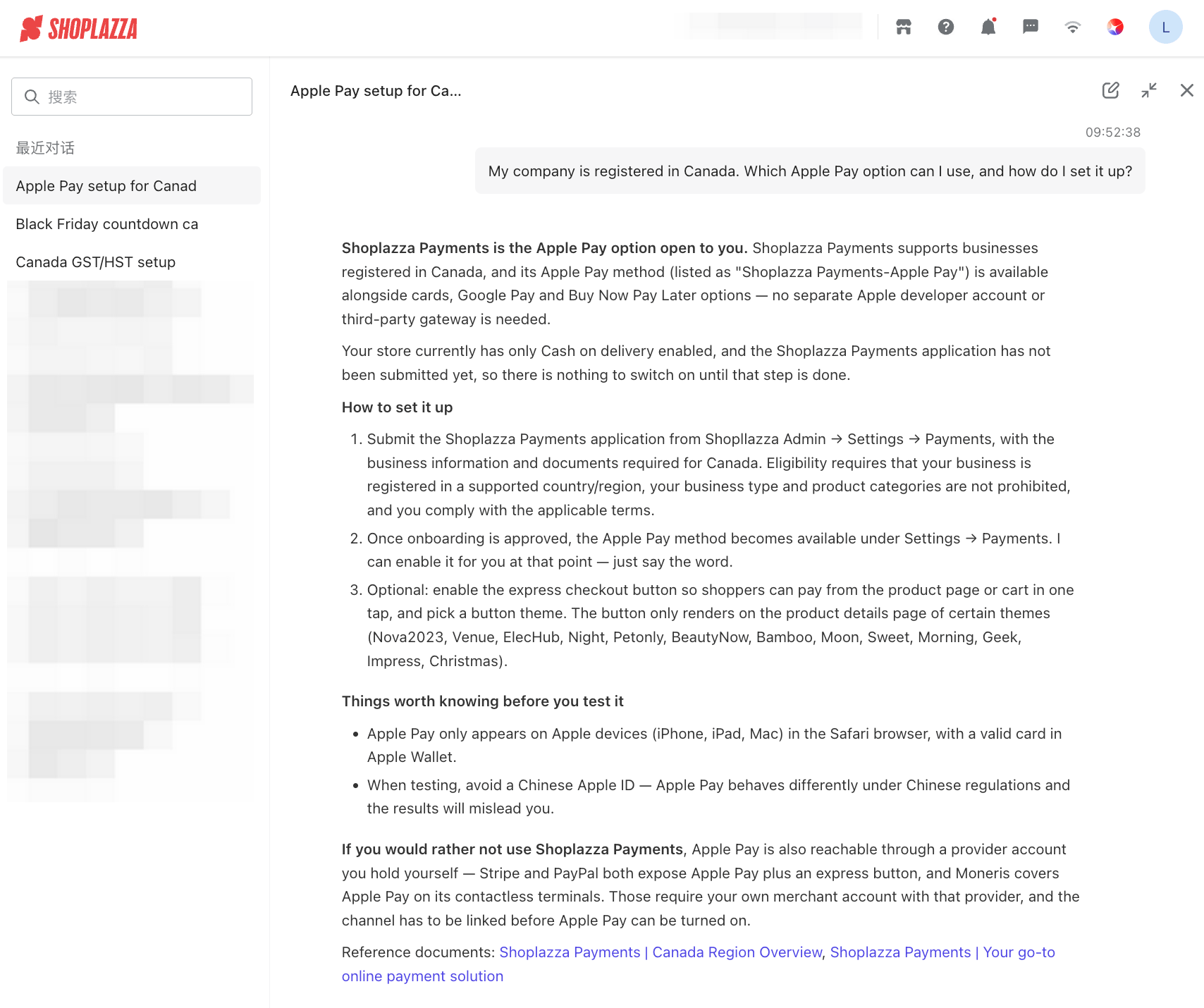
Jika Anda tidak yakin opsi mana yang cocok, Anda bisa bertanya kepada Athena di bagian admin. Contohnya:
Perusahaan saya terdaftar di Kanada. Opsi Apple Pay mana yang bisa saya gunakan, dan bagaimana cara mengaktifkannya?
Athena akan memberikan panduan pengaturan dan syarat-syarat agar Apple Pay dapat ditampilkan. Apakah bisnis Anda lolos atau tidak tetap ditentukan oleh halaman penyedia dan penilaian yang dilakukan oleh penyedia tersebut.
Rute Apple Pay mana yang sesuai dengan bisnis Anda?
Lokasi bisnis Anda menentukan opsi pertama yang harus dicoba, jadi mulailah dengan opsi yang sesuai dengan tempat bisnis Anda terdaftar.
Mulailah dengan Shoplazza Payments jika bisnis Anda berlokasi di Hong Kong, AS, Kanada, Inggris, atau Uni Eropa
Dompet digital yang tersedia di Shoplazza Payments meliputi Google Pay dan Apple Pay. Anda memerlukan dua hal untuk mengajukan permohonan: catatan transaksi selama 3 hingga 6 bulan terakhir, serta entitas bisnis yang terdaftar di Hong Kong, AS, Kanada, Inggris, atau Uni Eropa. Daftar lengkapnya terdapat dalam persyaratan pendaftaran.
Pengajuan pertama kali biasanya memakan waktu 3 hingga 7 hari kerja, dan Shoplazza menyatakan bahwa akun dapat dibuka dalam waktu sesingkat 4 hari kerja. Jika Anda telah memverifikasi bisnis Anda untuk toko Shoplazza lainnya, Anda dapat menggunakan kembali verifikasi tersebut. Proses pengajuan kemudian terdiri dari tiga langkah dan dapat disetujui dalam waktu sesingkat 1 hari kerja. Untuk tarif, lihat struktur biaya di pusat bantuan.
Gunakan PayPal Advanced jika Anda memiliki akun PayPal Business di wilayah yang didukung
Pusat bantuan PayPal menyatakan bahwa Anda harus mendaftar melalui Advanced Checkout untuk mengaktifkan Apple Pay, dan pedagang di platform mitra disarankan untuk memeriksa kelayakan Apple Pay dengan mitra tersebut. Dokumentasi pengembang PayPal mencantumkan dukungan Apple Pay di 36 negara dan 22 mata uang (Sumber: Dokumentasi pengembang PayPal, 2026).
Di Shoplazza, langkah-langkahnya adalah menghubungkan PayPal, memilih Advanced (akun Bisnis), lalu buka Pengaturan > Pembayaran > PayPal > Kelola, centang kotak Apple Pay, dan simpan. Panduan Shoplazza tentang PayPal dengan Apple Pay dan Google Pay memaparkan setiap langkahnya. Ada dua batasan yang perlu diketahui.
- Tingkat Lanjut hanya tersedia untuk akun Bisnis. Akun Pribadi hanya dapat memilih Basic, yang tidak mencakup Apple Pay.
- Fitur "Advanced" terbatas pada negara dan wilayah tertentu. Jika PayPal masih menampilkan Apple Pay sebagai tidak tersedia setelah Anda menghubungkannya, konfirmasikan kelayakan wilayah Anda dengan PayPal.
Hubungkan Airwallex atau Payoneer jika Anda sudah memiliki akun akuisisi
Daftar platform dan penyedia pembayaran Apple mencakup Airwallex. Kemitraan Shoplazza dengan Airwallex mendukung pembayaran cepat Apple Pay, dan Airwallex menyatakan bahwa mengaktifkan Apple Pay tidak dikenakan biaya tambahan, sehingga Anda akan ditagih sesuai tarif metode pembayaran asli Anda. Dukungan Apple Pay dari Payoneer mencakup akun di AS dan Hong Kong. Penilaian dari masing-masing penyedia akan menentukan apakah bisnis Anda disetujui.
Apa yang harus Anda lakukan jika tombol Apple Pay tidak muncul?
Jika tombol tersebut tidak muncul, penyebabnya biasanya ada di pihak pembeli, pada pengaturan penyedia layanan, atau pada aturan produk Apple. Periksa tabel di bawah ini baris demi baris:
- Anda tidak dapat melihatnya saat melakukan pengujian. Kemungkinan Anda menggunakan ID Apple dari Tiongkok daratan, perangkat non-Apple, atau browser selain Safari. Gunakan ID Apple dari wilayah yang didukung dengan kartu yang valid di Wallet, lalu lakukan pengujian di Safari pada iPhone atau Mac.
- Pembeli yang menggunakan Chrome atau Edge tidak dapat melihatnya. Browser pihak ketiga memerlukan dukungan penyedia terhadap alur kode QR Apple, dan pembeli harus menggunakan iOS 18 atau versi yang lebih baru. Tanyakan kepada penyedia apakah mereka mendukung hal ini, dan jelaskan persyaratannya di halaman checkout Anda.
- Dompet pembeli tidak memiliki kartu, atau jaringan kartunya tidak didukung. Bisa jadi tidak ada kartu yang valid di dompet, atau penyedia layanan belum mengaktifkan jaringan kartu tersebut. Minta pembeli untuk menambahkan kartu, dan periksa jaringan kartu yang diaktifkan di pengaturan penyedia layanan.
- Halaman PayPal menyatakan bahwa Apple Pay tidak tersedia. Wilayah akun Anda tidak mendukung fitur-fitur lanjutan. Pastikan kelayakan wilayah Anda dengan PayPal.
- Kesalahan pendaftaran domain. Domain tersebut sebelumnya telah didaftarkan dengan cara lain, atau terhubung ke akun PayPal Apple Pay lainnya. Shoplazza mendaftarkan domain default Anda ke Apple saat Anda mengaktifkan Apple Pay, dan setiap domain hanya dapat ditautkan ke satu akun PayPal Apple Pay. Hapus domain tersebut dari akun lain di pengaturan Apple Pay PayPal, atau ikuti petunjuk yang muncul di halaman tersebut.
- Penyedia layanan telah diaktifkan tetapi masih tidak muncul. Kategori produk Anda mungkin tidak sesuai dengan aturan Apple, dan Apple dapat menonaktifkan Apple Pay kapan saja. Periksa kategori Anda berdasarkan pedoman penggunaan yang diperbolehkan.
Untuk berjaga-jaga, sampaikan ketentuan penggunaan kepada pembeli di bagian FAQ atau di halaman checkout, dan kumpulkan umpan balik mengenai pengalaman checkout mereka. Sebelum meluncurkan layanan, periksa daftar periksa ini.
- Masuk dengan Apple ID dari wilayah yang didukung, lalu tambahkan kartu yang valid ke Wallet.
- Buka toko Anda di Safari pada iPhone atau Mac, lalu pastikan Apple Pay muncul di halaman checkout.
- Lakukan satu pesanan uji coba kecil, lalu periksa jumlah, mata uang, dan email pesanan.
Bagaimana cara mengetahui apakah Apple Pay mendatangkan pesanan?
Setelah Anda mengaktifkan Apple Pay, periksa metode pembayaran apa yang digunakan pada setiap pesanan. Itulah satu-satunya cara untuk mengetahui apakah pembeli benar-benar menggunakannya.
Athena dapat memeriksa pesanan Anda dan menganalisis datanya, sehingga Anda dapat bertanya dengan bahasa sehari-hari. Misalnya:
Metode pembayaran apa saja yang digunakan dalam pesanan saya selama 7 hari terakhir?
Periksa juga persentase pesanan Apple Pay dibandingkan dengan daftar pesanan Anda. Jika banyak pembeli yang menambahkan ke keranjang tetapi sedikit yang membayar, Anda dapat meminta Athena untuk menjalankan diagnosis konversi. Fitur ini akan menemukan titik-titik di mana pembeli berhenti dalam proses belanja Anda dan membantu Anda mengetahui apakah masalahnya terletak pada pengiriman, pajak, atau pembayaran.
Rute mana yang sebaiknya Anda pilih untuk pengaturan Apple Pay pertama Anda?
Mulailah dari tempat bisnis Anda terdaftar. Jika di Hong Kong, AS, Kanada, Inggris, atau Uni Eropa, mulailah dengan Shoplazza Payments. Jika Anda memiliki akun PayPal Business, pastikan terlebih dahulu kelayakan untuk paket Advanced. Jika Anda sudah memiliki akun Airwallex atau Payoneer, hubungkan langsung melalui panel admin.
- Bisnis di Hong Kong, AS, Kanada, Inggris, atau Uni Eropa. Siapkan catatan transaksi selama 3 hingga 6 bulan terakhir, lalu ajukan permohonan Shoplazza Payments di Pengaturan > Pembayaran.
- Akun PayPal Business di wilayah yang didukung. Hubungkan PayPal, pilih "Advanced", dan pastikan kelayakan Apple Pay melalui PayPal sebelum memulai.
- Akun Airwallex atau Payoneer yang sudah ada. Aktifkan akun tersebut di panel admin, lalu aktifkan Apple Pay secara terpisah di halaman pengelolaan.
Apa pun cara yang Anda pilih, pastikan terlebih dahulu bahwa produk Anda sesuai dengan aturan Apple, dan lakukan pengujian dengan Apple ID dari wilayah yang didukung. Memilih saluran yang tepat dan menyelesaikan satu pesanan uji coba nyata adalah langkah yang diperlukan untuk memastikan bahwa Apple Pay benar-benar telah disiapkan.
Pertanyaan yang sering diajukan tentang menerima Apple Pay di toko e-commerce Anda
T: Apakah saya bisa mengaktifkan Apple Pay jika bisnis saya tidak berlokasi di AS?
Hal ini tergantung pada penyedia layanannya. Shoplazza Payments mendukung entitas bisnis di Hong Kong, AS, Kanada, Inggris, dan Uni Eropa. PayPal Advanced diperuntukkan bagi akun Bisnis di wilayah yang mendukung fitur-fitur lanjutan, dan PayPal menyatakan bahwa Anda harus mendaftar ke Advanced Checkout untuk mengaktifkan Apple Pay. Airwallex dan Payoneer memiliki proses peninjauan masing-masing. Periksa persyaratan masing-masing penyedia sebelum Anda mendaftar.
T: Apakah ada biaya tambahan untuk Apple Pay?
Apple tidak mengenakan biaya implementasi. Biaya berasal dari penyedia yang Anda pilih. Airwallex menyatakan bahwa mengaktifkan Apple Pay tidak dikenakan biaya tambahan, dan Anda akan ditagih sesuai tarif metode pembayaran asli. Untuk tarif Shoplazza Payments, lihat struktur biaya di pusat bantuan.
T: Apakah pembeli dapat menggunakan Apple Pay tanpa Safari?
Sejak iOS 18, Apple mendukung browser pihak ketiga. Pembeli cukup mengetuk Apple Pay dan memindai kode QR dengan iPhone atau iPad untuk membayar, kecuali di Tiongkok daratan. Penyedia layanan harus mendukung hal ini, dan pusat bantuan Shoplazza masih menjelaskan tentang Safari, jadi ikuti panduan dari penyedia layanan Anda.
T: Apakah saya masih memerlukan kartu dan PayPal setelah mengaktifkan Apple Pay?
Ya. Apple Pay hanya mencakup pembeli yang menggunakan perangkat Apple, sehingga pembeli yang menggunakan Android dan Windows masih memerlukan kartu, PayPal, atau Google Pay. Pedoman Apple juga menyatakan bahwa jika situs Anda menerima metode pembayaran pihak ketiga lainnya, Apple Pay harus ditawarkan setara dengan metode-metode tersebut. Anda dapat menyeret metode pembayaran untuk mengubah urutan penampilannya saat checkout di Pengaturan > Pembayaran.
T: Apakah Apple Pay dan Google Pay memerlukan pengaturan terpisah?
Ya, Anda perlu mencentang atau mengaktifkan masing-masing secara terpisah, tetapi biasanya Anda dapat melakukan keduanya di halaman pengelolaan penyedia yang sama. Untuk PayPal, keduanya berupa kotak centang di halaman di bawah Pengaturan > Pembayaran > PayPal > Kelola, seperti yang dijelaskan dalam panduan pusat bantuan. Untuk informasi lebih lanjut mengenai dompet digital bagi pembeli di AS, lihat 2026 Metode Pembayaran Digital Populer di AS & Alternatif Utama.
