
Algumas perguntas surgem repetidamente quando os vendedores adicionam o Apple Pay.
- O dinheiro que os compradores pagam é creditado na minha conta imediatamente?
- Posso ativar o Apple Pay se minha empresa não estiver registrada nos EUA?
- Por que os compradores que usam o Chrome não conseguem ver o botão do Apple Pay?
- Os compradores podem finalizar a compra com um toque na página do produto?
O Apple Pay não é apenas um botão no seu painel de administração. Sua exibição na finalização da compra depende de quatro fatores: qual provedor de pagamentos você usa, se sua empresa atende aos requisitos desse provedor, se seus produtos estão em conformidade com as regras da Apple e quais dispositivos e navegadores o comprador utiliza. Se um desses quatro fatores não estiver em conformidade, o botão pode não aparecer, e o painel de administração geralmente não exibirá um erro claro.
Para explicar como aceitar o Apple Pay em sua loja online, usaremos o Shoplazza como exemplo. Detalhamos as opções disponíveis de acordo com a localização da empresa e indicamos quais etapas a Athena, a agente de operações de IA integrada ao painel de administração do Shoplazza, pode orientá-lo a seguir e quais você precisa confirmar com o provedor. Os requisitos e prazos abaixo estão válidos a partir de novembro de 2026. As regras dos provedores mudam, portanto, verifique cada página antes de se inscrever.
O que é a aceitação do Apple Pay e por que adicioná-lo à sua loja?
O Apple Pay não é uma conta de pagamento. Os compradores pagam com um cartão armazenado na Apple Wallet, e você ainda recebe o dinheiro por meio de um provedor de pagamentos.
Dois termos costumam ser confundidos. Aceitar pagamentos significa escolher um provedor de pagamentos, conectá-lo à sua loja e receber o que os clientes pagam. Retirar fundos significa converter a moeda, se necessário, e transferir o dinheiro para sua conta bancária. Quando os vendedores dizem que “configuram pagamentos” para uma loja, geralmente se referem a aceitar pagamentos.
O Apple Pay tem três recursos que vale a pena conhecer (Fonte: páginas do Apple Pay da Apple).
- Cada transação exige que o comprador confirme com o Face ID, o Touch ID ou uma senha, para que apenas o titular do cartão possa autorizá-la.
- Os números dos cartões são tokenizados, o que, segundo a Apple, ajuda a reduzir o risco de fraudes e estornos.
- A Apple não cobra taxa de implementação. Suas taxas de processamento dependem do provedor de pagamentos que você escolher.
O que você deve verificar antes de ativar o Apple Pay?
Verifique três aspectos antes de começar: seus produtos, sua empresa e seu provedor, além do dispositivo e do navegador do comprador. Esses fatores determinam qual caminho você seguirá e se o botão será exibido.
Verifique se seus produtos estão de acordo com as regras de uso aceitável da Apple
As Diretrizes de Uso Aceitável da Apple para o Apple Pay na Web listam os tipos de sites que não podem usar o Apple Pay. Entre aqueles relacionados ao que você vende, estão os seguintes:
- Produtos de tabaco, maconha ou vaporizadores
- Armas de fogo, armas ou munição
- Drogas ilegais ou substâncias controladas não prescritas legalmente
- Pornografia
- Produtos falsificados ou roubados
- Compras ou transferências de moeda, incluindo criptomoedas, a menos que a Apple aprove
A Apple pode desativar as transações do Apple Pay no seu site a qualquer momento. Além disso, se o seu site aceitar outros métodos de pagamento de terceiros, você deverá oferecer o Apple Pay em igualdade de condições com eles, com o mesmo destaque.
Verifique o dispositivo, o navegador e o Apple ID do comprador
As condições do lado do comprador afetam diretamente a exibição do botão. Elas também são a armadilha mais comum quando você testa sua própria loja.
| Condição | Requisito | O que isso significa para você |
| Dispositivo | iPhone, iPad, Mac ou outro dispositivo da Apple | Usuários de dispositivos Android e Windows não veem isso por padrão |
| Navegador | O Safari exibe diretamente. Desde o iOS 18, a Apple oferece suporte a navegadores de terceiros por meio de um fluxo de pagamento com código QR, caso o provedor ofereça suporte a isso. Não disponível na China continental | O funcionamento em navegadores de terceiros depende do provedor |
| Apple ID | Os compradores precisam de um Apple ID registrado fora da China continental. Na China continental, o Apple Pay na web funciona apenas no Safari, e navegadores de terceiros não podem usá-lo | Se você testar com um Apple ID da China continental, o botão não aparecerá |
| Wallet | Um cartão válido no Apple Wallet, de uma rede de cartões compatível com o estabelecimento comercial | Um comprador sem cartão precisa adicionar um primeiro |
Ao testar, use um Apple ID de uma região onde o Apple Pay seja compatível e abra sua loja no Safari em um iPhone ou Mac. A Central de Ajuda da Shoplazza aborda esse assunto em seu guia para corrigir problemas de exibição no checkout do Google Pay e do Apple Pay.
Escolha um provedor de pagamentos adequado para sua empresa
O Apple Pay funciona por meio de um provedor de pagamentos ou de uma plataforma de comércio eletrônico, e cada provedor define seus próprios requisitos para as empresas. No Shoplazza, os caminhos são os seguintes.
| Rota | Item | Detalhes |
| Pagamentos Shoplazza | Para quem é indicado | Empresas em Hong Kong, nos EUA, no Canadá, no Reino Unido e na UE |
| Requisitos | Registros de transações dos últimos 3 a 6 meses. Qualquer vendedor da Shoplazza pode se inscrever | |
| Prazo | A análise geralmente leva de 3 a 7 dias úteis, ou pode levar apenas 1 dia útil se você reutilizar informações já verificadas | |
| Ative o Apple Pay | A opção de carteira digital inclui o Apple Pay. Gerencie-a em Configurações > Pagamentos | |
| PayPal Avançado | Para quem é indicado | Uma conta PayPal Business em uma região que ofereça suporte a recursos avançados |
| Requisitos | Selecione “Avançado (conta empresarial)” ao se conectar | |
| Prazo | Depende da análise do PayPal | |
| Ative o Apple Pay | Configurações > Pagamentos > PayPal > Gerenciar e, em seguida, selecione Apple Pay | |
| Airwallex | Para quem é indicado | Depende da avaliação da Airwallex |
| Requisitos | Uma conta Airwallex já configurada para pagamentos online | |
| Prazo | Depende do processo de integração da Airwallex | |
| Ativar o Apple Pay | Configurações > Pagamentos > Airwallex; em seguida, insira os dados da sua conta na seção do Apple Pay e ative | |
| Payoneer | Para quem é indicado | Contas nos EUA ou em Hong Kong |
| Requisitos | Uma conta Payoneer | |
| Prazo | Depende do processo de cadastro na Payoneer | |
| Ativar o Apple Pay | Preencha os dados da sua conta no cartão do Apple Pay na página de gerenciamento |
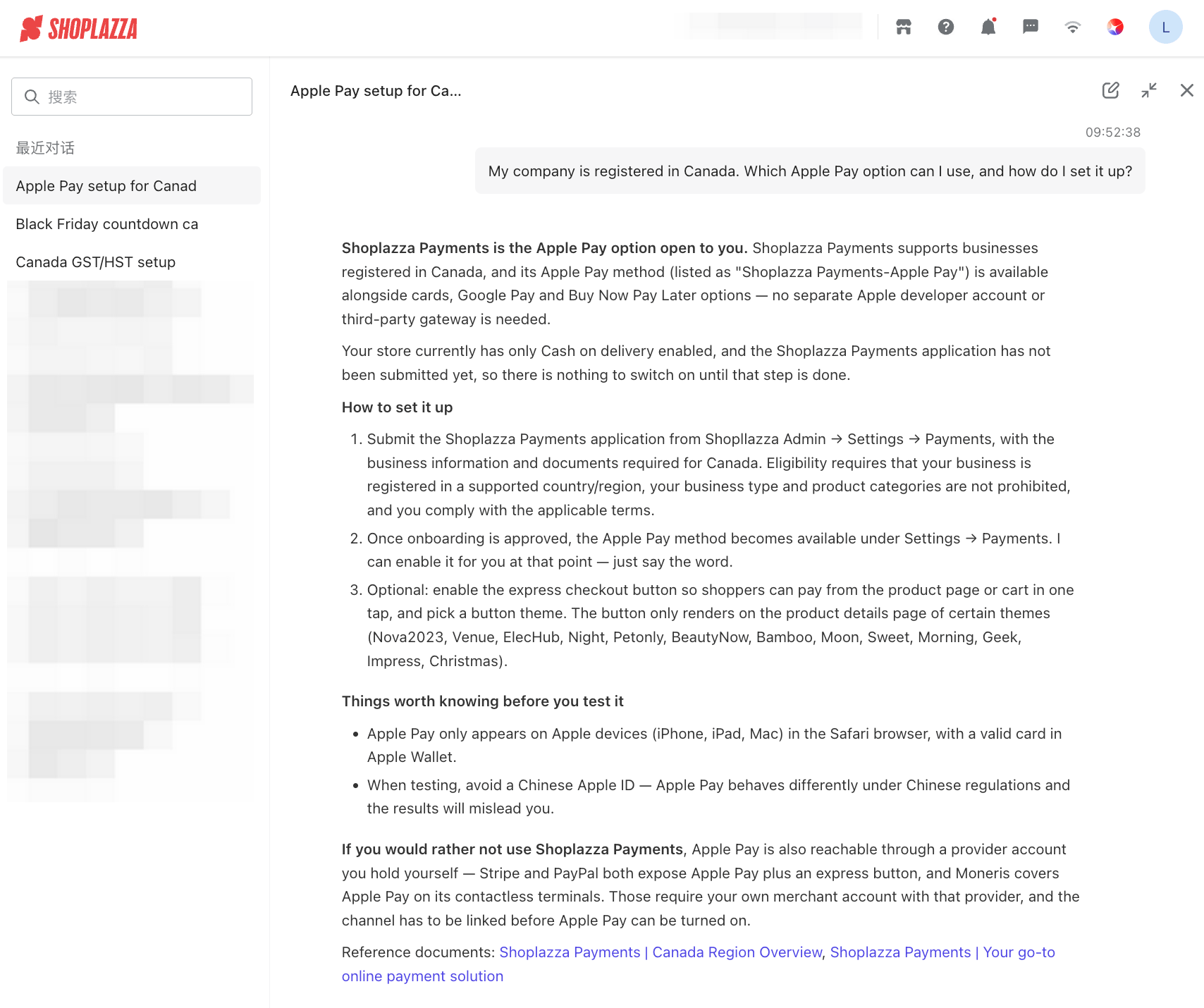
Se você não tiver certeza de qual opção é a mais adequada, pode perguntar à Athena no painel de administração. Por exemplo:
Minha empresa está registrada no Canadá. Qual opção do Apple Pay posso usar e como faço para configurá-la?
A Athena fornece o passo a passo de configuração e as condições para que o Apple Pay seja exibido. A aprovação da sua empresa ainda é decidida pela página do provedor e pela própria análise do provedor.
Qual opção do Apple Pay é mais adequada para a sua empresa?
A localização da sua empresa indica a primeira opção a ser testada; portanto, comece com aquela que corresponde ao local onde sua empresa está registrada.
Comece com o Shoplazza Payments se sua empresa estiver em Hong Kong, nos EUA, no Canadá, no Reino Unido ou na UE
As carteiras digitais do Shoplazza Payments incluem o Google Pay e o Apple Pay. Você precisa de duas coisas para se inscrever: registros de transações dos últimos 3 a 6 meses e uma pessoa jurídica em Hong Kong, nos EUA, no Canadá, no Reino Unido ou na UE. A lista completa está nos requisitos de inscrição.
As inscrições iniciais geralmente levam de 3 a 7 dias úteis, e a Shoplazza informa que as contas podem ser abertas em apenas 4 dias úteis. Se você já tiver verificado sua empresa para outra loja da Shoplazza, poderá reutilizar essa verificação. A inscrição, então, é feita em três etapas e pode ser aprovada em apenas 1 dia útil. Para saber mais sobre as taxas, consulte a estrutura de tarifas na central de ajuda.
Use o PayPal Advanced se você tiver uma conta PayPal Business em uma região compatível
A central de ajuda do PayPal informa que é necessário se cadastrar no Advanced Checkout para habilitar o Apple Pay, e que os comerciantes em plataformas parceiras devem verificar a elegibilidade para o Apple Pay com o parceiro. A documentação para desenvolvedores do PayPal lista suporte ao Apple Pay em 36 países e 22 moedas (Fonte: documentação para desenvolvedores do PayPal, 2026).
No Shoplazza, os passos são: conectar o PayPal, escolher “Avançado” (conta Empresarial), depois ir em Configurações > Pagamentos > PayPal > Gerenciar, marcar a caixa de seleção do Apple Pay e salvar. O guia do Shoplazza sobre o PayPal com Apple Pay e Google Pay explica cada etapa. Vale a pena conhecer dois limites.
- A opção “Avançado” é exclusiva para contas empresariais. Contas pessoais só podem escolher a opção “Básico”, que não inclui o Apple Pay.
- Os recursos da opção “Avançado” estão limitados a países e regiões específicos. Se o PayPal ainda mostrar o Apple Pay como indisponível após a conexão, confirme a elegibilidade da sua região junto ao PayPal.
Conecte o Airwallex ou o Payoneer se você já tiver uma conta de adquirente
A lista da Apple de plataformas e provedores de pagamento inclui a Airwallex. A parceria da Shoplazza com a Airwallex oferece suporte ao checkout expresso do Apple Pay, e a Airwallex afirma que a ativação do Apple Pay não tem taxa extra, portanto, você será cobrado de acordo com as taxas do seu método de pagamento original. O suporte ao Apple Pay da Payoneer abrange contas nos EUA e em Hong Kong. A análise de cada provedor determina se sua empresa será aprovada.
O que você deve fazer se o botão do Apple Pay não aparecer?
Quando o botão não aparece, a causa geralmente está do lado do comprador, nas configurações do provedor ou nas regras de produto da Apple. Verifique a tabela abaixo, uma linha por vez:
- Você não consegue vê-lo ao testar. Provavelmente,você está usando um Apple ID da China continental, um dispositivo que não seja da Apple ou um navegador que não seja o Safari. Use um Apple ID de uma região compatível com um cartão válido no Wallet e teste no Safari em um iPhone ou Mac.
- Compradores que usam o Chrome ou o Edge não conseguem vê-lo. Navegadores de terceiros exigem que o provedor ofereça suporte ao fluxo de código QR da Apple, e os compradores precisam ter o iOS 18 ou mais recente. Pergunte ao provedor se ele oferece suporte a isso e explique as condições na sua página de finalização de compra.
- A carteira do comprador não tem nenhum cartão ou a rede do cartão não é compatível. Ou não há nenhum cartão válido na carteira, ou o provedor não habilitou essa rede de cartão. Peça ao comprador para adicionar um cartão e verifique as redes de cartão habilitadas nas configurações do provedor.
- A página do PayPal informa que o Apple Pay não está disponível. A região da sua conta não oferece suporte a recursos avançados. Confirme a elegibilidade da sua região junto ao PayPal.
- Erro de registro de domínio. O domínio já foi registrado de outra forma anteriormente ou está vinculado a outra conta do PayPal Apple Pay. A Shoplazza registra seu domínio padrão na Apple quando você ativa o Apple Pay, e cada domínio pode estar vinculado a apenas uma conta do PayPal Apple Pay. Remova o domínio da outra conta nas configurações do Apple Pay do PayPal ou siga as instruções exibidas na página.
- O provedor está habilitado, mas ainda não aparece. Sua categoria de produto pode não estar de acordo com as regras da Apple, e a Apple pode desativar o Apple Pay a qualquer momento. Verifique se suas categorias estão de acordo com as diretrizes de uso aceitável.
Por precaução, informe aos compradores as condições de uso na seção de perguntas frequentes (FAQ) ou na página de finalização da compra e colete feedback sobre a experiência deles durante o processo de finalização. Antes de colocar o serviço em operação, verifique esta lista de verificação.
- Faça login com um Apple ID de uma região compatível e adicione um cartão válido ao Wallet.
- Abra sua loja no Safari em um iPhone ou Mac e confirme se o Apple Pay aparece na página de finalização da compra.
- Faça um pequeno pedido de teste e verifique o valor, a moeda e o e-mail do pedido.
Como saber se o Apple Pay está gerando pedidos?
Depois de ativar o Apple Pay, verifique qual forma de pagamento foi usada em cada pedido. Essa é a única maneira de saber se os compradores estão realmente usando o serviço.
O Athena pode consultar seus pedidos e analisar os dados, então você pode fazer perguntas em linguagem cotidiana. Por exemplo:
Quais formas de pagamento foram usadas nos meus pedidos nos últimos 7 dias?
Verifique também a proporção de pedidos com Apple Pay em relação à sua lista de pedidos. Se muitos compradores adicionarem itens ao carrinho, mas poucos finalizarem a compra, você pode pedir à Athena para realizar um diagnóstico de conversão. Ela identifica os pontos de desistência no seu funil de compras e ajuda a determinar se o problema está no frete, nos impostos ou no pagamento.
Qual caminho você deve escolher para sua primeira configuração do Apple Pay?
Comece pelo local onde sua empresa está registrada. Se for em Hong Kong, nos EUA, no Canadá, no Reino Unido ou na UE, comece com o Shoplazza Payments. Se você tiver uma conta PayPal Business, confirme primeiro a elegibilidade para o plano Advanced. Se já tiver uma conta Airwallex ou Payoneer, conecte-a diretamente no painel de administração.
- Empresas em Hong Kong, nos EUA, no Canadá, no Reino Unido ou na UE. Prepare os registros de transações dos últimos 3 a 6 meses e inscreva-se no Shoplazza Payments em Configurações > Pagamentos.
- Conta PayPal Business em uma região compatível. Conecte o PayPal, escolha “Avançado” e confirme a elegibilidade para o Apple Pay com o PayPal antes de começar.
- Conta existente no Airwallex ou no Payoneer. Habilite-a no painel de administração e ative o Apple Pay separadamente na página de gerenciamento.
Seja qual for a opção escolhida, verifique primeiro se seus produtos atendem às regras da Apple e faça um teste com um Apple ID de uma região compatível. Escolher o canal certo e concluir um pedido de teste real é o que basta para considerar que o Apple Pay está realmente configurado.
Perguntas frequentes sobre como aceitar o Apple Pay em sua loja virtual
P: Posso ativar o Apple Pay se minha empresa não estiver nos EUA?
Isso depende do provedor. O Shoplazza Payments oferece suporte a empresas em Hong Kong, nos EUA, no Canadá, no Reino Unido e na União Europeia. O PayPal Advanced é destinado a contas empresariais em regiões que oferecem suporte a recursos avançados, e o PayPal informa que é necessário se cadastrar no Advanced Checkout para habilitar o Apple Pay. A Airwallex e a Payoneer seguem seus próprios critérios de avaliação. Verifique os requisitos de cada provedor antes de se inscrever.
P: O Apple Pay tem custo adicional?
A Apple não cobra taxa de implementação. As taxas são cobradas pelo provedor que você escolher. A Airwallex informa que a ativação do Apple Pay não tem taxa extra, e você é cobrado pela taxa do método de pagamento original. Para conhecer as taxas do Shoplazza Payments, consulte a estrutura de taxas na central de ajuda.
P: Os compradores podem usar o Apple Pay sem o Safari?
Desde o iOS 18, a Apple oferece suporte a navegadores de terceiros. Os compradores tocam no Apple Pay e escaneiam um código QR com um iPhone ou iPad para pagar, exceto na China continental. O provedor precisa oferecer suporte a isso, e a central de ajuda da Shoplazza ainda menciona o Safari; portanto, siga as orientações do seu provedor.
P: Ainda preciso de cartões e do PayPal depois de ativar o Apple Pay?
Sim. O Apple Pay abrange apenas compradores em dispositivos Apple; portanto, compradores em Android e Windows ainda precisam de cartões, PayPal ou Google Pay. As diretrizes da Apple também indicam que, se o seu site aceitar outros métodos de pagamento de terceiros, o Apple Pay deve ser oferecido em igualdade de condições com eles. Você pode arrastar os métodos de pagamento para alterar a ordem em que aparecem na finalização da compra em Configurações > Pagamentos.
P: O Apple Pay e o Google Pay precisam de configurações separadas?
Sim, você marca ou ativa cada um separadamente, mas geralmente é possível fazer os dois na mesma página de gerenciamento do provedor. Para o PayPal, ambas são caixas de seleção na página em Configurações > Pagamentos > PayPal > Gerenciar, conforme descrito no guia da Central de Ajuda. Para saber mais sobre carteiras digitais para compradores dos EUA, consulte “2026 Métodos populares de pagamento digital nos EUA e principais alternativas”.
