
販売者がApple Payを導入する際、いくつかの質問が繰り返し寄せられます。
- 購入者が支払ったお金は、すぐに私の口座に入金されますか?
- 米国で事業登録をしていない場合でも、Apple Payを有効にできますか?
- Chromeを使用している購入者にApple Payボタンが表示されないのはなぜですか?
- 購入者は商品ページからワンタップで決済できますか?
Apple Payは、管理画面で1つのスイッチを切り替えるだけで有効になるものではありません。チェックアウト時にApple Payが表示されるかどうかは、4つの要素によって決まります。それは、利用している決済プロバイダー、貴社がそのプロバイダーの要件を満たしているかどうか、商品がAppleのルールに適合しているかどうか、そして購入者が使用しているデバイスとブラウザです。 これら4つの条件のいずれかが満たされない場合、ボタンが表示されない可能性があり、管理画面には通常、明確なエラーメッセージは表示されません。
オンラインストアでApple Payを受け付ける方法を説明するために、 ここではShoplazzaを例に挙げます。 事業所の所在地ごとに利用可能な手順を解説し、Shoplazzaの管理画面に組み込まれたAIオペレーションエージェント「Athena」が案内できる手順と、決済プロバイダーに確認が必要な手順を明示します。以下の要件およびスケジュールは2026年11月時点のものです。プロバイダーの規定は変更される可能性があるため、申請前に各ページを確認してください。
Apple Payの導入とは何か、なぜストアに追加すべきなのか?
Apple Payは決済口座ではありません。購入者はApple Walletに登録されたカードで支払いを行いますが、販売者が代金を受け取る際には、引き続き決済プロバイダーを経由します。
2つの用語が混同されがちです。「決済の受け入れ」とは、決済プロバイダーを選択し、それをストアに接続して、顧客からの支払いを受け取ることを意味します。「資金の引き出し」とは、必要に応じて通貨を換算し、その資金を銀行口座に移すことを意味します。販売者がストアの「決済設定」を行うと言う場合、通常は「決済の受け入れ」を意味します。
Apple Payには、知っておくべき3つの機能があります(出典:AppleのApple Payページ)。
- すべての取引において、購入者はFace ID、Touch ID、またはパスコードによる確認が必要となるため、カード所有者本人が承認できる仕組みになっています。
- カード番号はトークン化されており、Appleによると、これにより不正利用やチャージバックのリスクを低減できるとのことです。
- Appleは導入手数料を請求しません。決済手数料は、選択した決済プロバイダーによって異なります。
Apple Payを有効にする前に確認すべきことは何ですか?
開始する前に、取り扱い商品、自社および決済プロバイダー、購入者の端末とブラウザの3点を確認してください。これらによって採用する決済経路が決まり、決済ボタンが表示されるかどうかも決まります。
取り扱い商品がAppleの「利用規定」に適合しているか確認してください
「Apple Pay on the Web」のApple利用規定には、Apple Payを利用できないサイトの種類が記載されています。販売する商品に関連するものは、以下の通りです。
- タバコ、マリファナ、または電子タバコ関連製品
- 銃器、武器、または弾薬
- 違法薬物または合法的に処方されていない規制物質
- ポルノ
- 偽造品または盗品
- Appleが承認した場合を除き、仮想通貨を含む通貨の購入または送金
Appleは、いつでもお客様のサイトにおけるApple Payの取引を無効にすることができます。また、お客様のサイトが他のサードパーティ製決済手段を受け入れている場合、それらと同等の条件で、かつ同等の目立つ位置にApple Payを提供する必要があります。
購入者のデバイス、ブラウザ、Apple IDを確認する
購入者側の条件は、ボタンが表示されるかどうかに直接影響します。また、自身のストアをテストする際、これらが最もよくある落とし穴となります。
| 条件 | 要件 | 運営者にとっての意味 |
| デバイス | iPhone、iPad、Mac、またはその他のAppleデバイス | AndroidおよびWindowsデバイスをご利用の購入者には、デフォルトでは表示されません |
| ブラウザ | Safariでは直接表示されます。iOS 18以降、Appleは、プロバイダーが対応している場合、QRコード決済フローを通じてサードパーティ製ブラウザをサポートしています。中国本土では利用できません | サードパーティ製ブラウザで動作するかどうかは、プロバイダーによって異なります |
| Apple ID | 購入者は、中国本土以外で登録されたApple IDが必要です。中国本土では、ウェブ上のApple PayはSafariでのみ利用可能であり、サードパーティ製ブラウザでは利用できません | 中国本土のApple IDでテストすると、ボタンは表示されません |
| Wallet | Apple Walletに登録されている、加盟店が対応しているカードネットワークの有効なカード | カードをお持ちでない購入者は、まずカードを追加する必要があります |
テストを行う際は、Apple Payがサポートされている地域のApple IDを使用し、iPhoneまたはMacのSafariでストアを開いてください。Shoplazzaのヘルプセンターでは、Google PayおよびApple Payのチェックアウト表示に関する問題を解決するためのガイドでこの件について解説しています。
事業形態に合った決済プロバイダーを選択してください
Apple Payは決済プロバイダーまたはECプラットフォームを通じて機能し、各プロバイダーが事業者に対して独自の要件を設定しています。Shoplazzaにおける流れは以下の通りです。
| 経路 | 商品 | 詳細 |
| Shoplazza Payments | 対象 | 香港、米国、カナダ、英国、およびEUの事業体 |
| 要件 | 過去3~6か月分の取引記録。Shoplazzaのすべての販売者が申請可能です | |
| 審査期間 | 審査には通常3~7営業日かかりますが、すでに認証済みの情報を再利用する場合は最短1営業日で完了する場合もあります | |
| Apple Payを有効にする | ウォレットオプションにはApple Payが含まれます。「設定」>「支払い」から管理してください | |
| PayPal アドバンス | 対象者 | 高度な機能がサポートされている地域にあるPayPalビジネスアカウント |
| 要件 | 連携時に「アドバンスト(ビジネスアカウント)」を選択してください | |
| 所要期間 | PayPalによる審査の結果次第です | |
| Apple Payを有効にする | 「設定」>「支払い」>「PayPal」>「管理」の順に進み、Apple Payを選択してください | |
| Airwallex | 対象となる方 | Airwallexの審査結果によります |
| 要件 | オンライン決済用にすでに設定済みのAirwallexアカウント | |
| 所要期間 | Airwallexのオンボーディング状況によります | |
| Apple Payを有効にする | 「設定」>「決済」>「Airwallex」の順に選択し、「Apple Pay」セクションにアカウント情報を入力して有効化してください | |
| Payoneer | 対象者 | 米国または香港の口座 |
| 利用条件 | Payoneerアカウント | |
| 所要期間 | Payoneerの登録手続きの状況によります | |
| Apple Payを有効にする | 「管理」ページにあるApple Payカードにアカウント情報を入力してください |
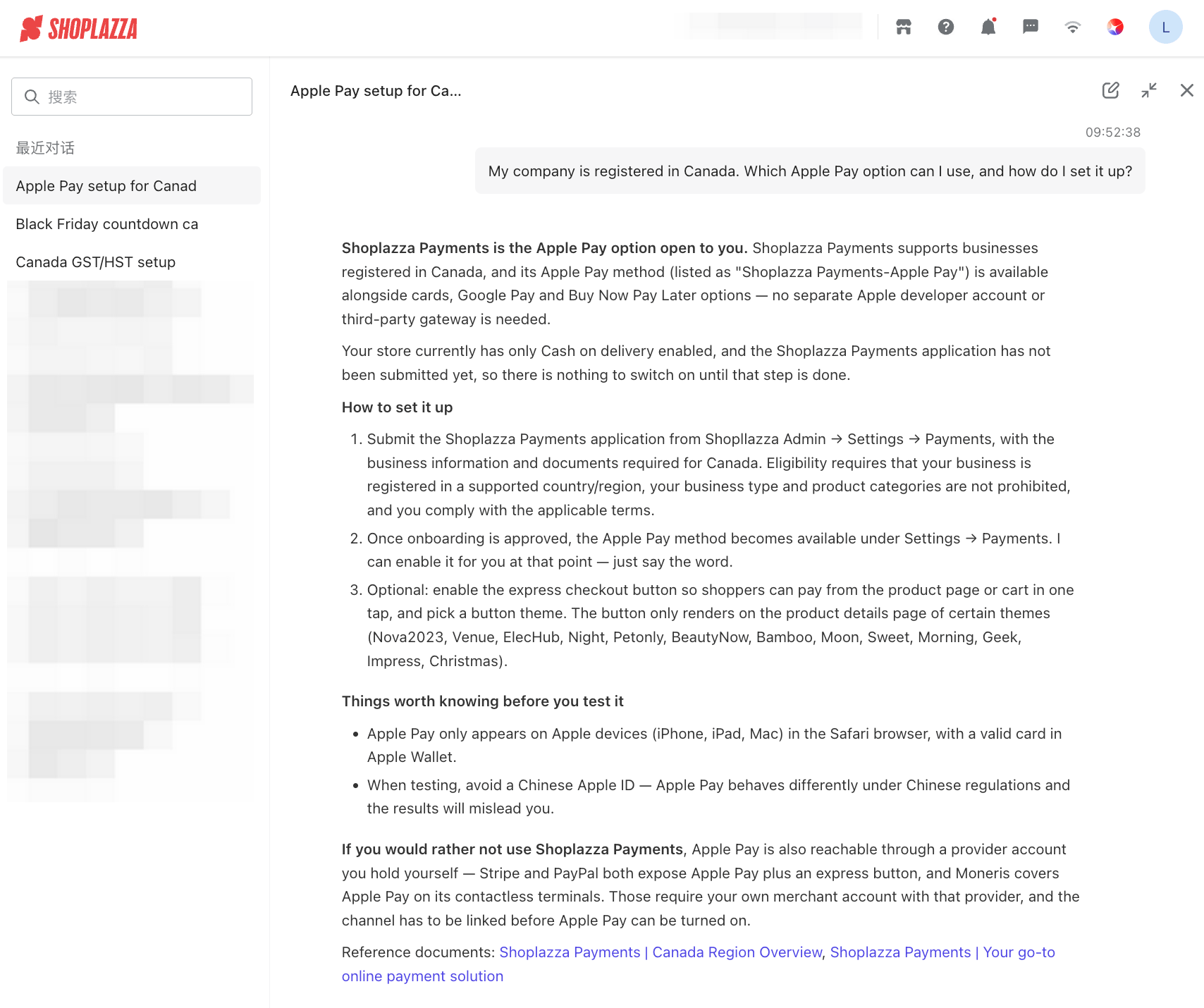
どの方法が適しているか分からない場合は、管理画面の「Athena」にお問い合わせください。例:
「当社はカナダに登記されています。どのApple Payオプションを利用でき、どのように設定すればよいですか?」
Athenaは、Apple Payを表示させるための設定手順と条件を示します。ただし、貴社の申請が承認されるかどうかは、プロバイダーのページおよびプロバイダー独自の審査によって決定されます。
どのApple Payのルートが御社に適していますか?
事業所の所在地によって、最初に試すべきルートが決まりますので、事業所の登録地と一致するルートから始めてください。
香港、米国、カナダ、英国、またはEUに事業所がある場合は、Shoplazza Paymentsから始めてください
Shoplazza Paymentsで利用可能なデジタルウォレットには、Google PayとApple Payが含まれます。申請には、過去3~6か月分の取引記録と、香港、米国、カナダ、英国、またはEUに所在する事業体の2つの要件が必要です。詳細なリストは申請要件に記載されています。
初回申請には通常3~7営業日かかりますが、Shoplazzaによると、最短4営業日でアカウントを開設できるとのことです。すでに別のShoplazzaストアで事業者の認証を済ませている場合は、その認証情報を再利用できます。その場合、申請は3つのステップで完了し、最短1営業日で承認される可能性があります。 手数料については、ヘルプセンターの手数料体系をご確認ください。
対応地域でPayPalビジネスアカウントをお持ちの場合は、PayPal Advancedをご利用ください
PayPalのヘルプセンターによると、Apple Payを有効にするには「Advanced Checkout」への登録が必要であり、パートナープラットフォームを利用している販売者は、パートナーにApple Payの利用資格を確認する必要があります。PayPalの開発者向けドキュメントには、36カ国・22通貨でApple Payがサポートされていると記載されています(出典:PayPal開発者向けドキュメント、2026年)。
Shoplazzaでの設定手順は、PayPalを連携させ、「Advanced(ビジネスアカウント)」を選択した後、「設定」>「決済」>「PayPal」>「管理」に進み、Apple Payのチェックボックスを選択して保存するだけです。Shoplazzaの「PayPalとApple PayおよびGoogle Payの連携ガイド」では、各手順を詳しく解説しています。知っておくべき制限が2つあります。
- 「Advanced」はビジネスアカウントのみ利用可能です。個人アカウントでは「Basic」のみ選択可能ですが、これにはApple Payは含まれていません。
- 「Advanced」機能は特定の国や地域に限定されています。接続後もPayPalでApple Payが利用不可と表示される場合は、お住まいの地域が対象かどうかをPayPalに確認してください。
すでにアクワイアリング口座をお持ちの場合は、AirwallexまたはPayoneerを連携してください
Appleの決済プラットフォームおよびプロバイダー一覧には、Airwallexが含まれています。ShoplazzaとAirwallexの提携により、Apple Payのエクスプレスチェックアウトがサポートされています。また、Airwallexによると、Apple Payの有効化に追加手数料はかからず、元の決済方法の料金体系で請求されます。PayoneerのApple Payサポートは、米国および香港のアカウントを対象としています。 各プロバイダーによる審査の結果、貴社の承認可否が決定されます。
Apple Payボタンが表示されない場合はどうすればよいですか?
ボタンが表示されない場合、その原因は通常、購入者側、決済プロバイダーの設定、またはAppleの製品規定にあります。以下の表を1行ずつ確認してください:
- テスト時にボタンが表示されない場合。中国本土のApple ID、Apple製以外のデバイス、またはSafari以外のブラウザを使用している可能性があります。対応地域発行のApple IDを使用し、Walletに有効なカードを登録した上で、iPhoneまたはMacのSafariでテストしてください。
- ChromeやEdgeを使用している購入者にボタンが表示されない。サードパーティ製ブラウザでは、プロバイダーがAppleのQRコードフローに対応している必要があり、購入者はiOS 18以降を使用している必要があります。プロバイダーにこの機能に対応しているか確認し、チェックアウトページで条件を説明してください。
- 購入者のウォレットにカードがないか、カードネットワークがサポートされていません。ウォレットに有効なカードがないか、プロバイダーがそのカードネットワークを有効にしていないかのいずれかです。購入者にカードの追加を依頼し、プロバイダーの設定で有効になっているカードネットワークを確認してください。
- PayPalのページに「Apple Payはご利用いただけません」と表示されています。お客様のアカウントの地域では、高度な機能がサポートされていません。PayPalに、お住まいの地域が対象かどうかを確認してください。
- ドメイン登録エラー。そのドメインは以前に別の方法で登録されていたか、別のPayPal Apple Payアカウントに紐付けられています。 Shoplazzaでは、Apple Payを有効にした際にデフォルトのドメインをAppleに登録しますが、各ドメインは1つのPayPal Apple Payアカウントにのみ紐付けることができます。PayPalのApple Pay設定で、他のアカウントからそのドメインを削除するか、ページ上の指示に従ってください。
- プロバイダーは有効になっているが、依然として表示されない。商品カテゴリがAppleのルールに適合していない可能性があります。また、AppleはいつでもApple Payを無効にする可能性があります。利用許容ガイドラインに照らしてカテゴリを確認してください。
念のため、FAQやチェックアウトページで購入者に利用条件を明記し、チェックアウト体験に関するフィードバックを収集してください。公開する前に、このチェックリストを確認してください。
- 対応地域で発行されたApple IDでサインインし、有効なカードをWalletに追加してください。
- iPhoneまたはMacのSafariでストアを開き、チェックアウトページにApple Payが表示されることを確認してください。
- 少額のテスト注文を1件行い、金額、通貨、注文確認メールを確認してください。
Apple Payが注文につながっているかどうかはどうやって判断すればよいでしょうか?
Apple Payを有効にした後、各注文でどの支払い方法が使用されたかを確認してください。これが、購入者が実際にApple Payを利用しているかどうかを知る唯一の方法です。
Athenaは注文情報を検索してデータを分析できるため、日常的な言葉で質問することができます。例えば:
「過去7日間の注文で、どの決済方法が使用されましたか?」
また、注文リストと照らし合わせて、Apple Payによる注文の割合も確認してください。多くの買い物客がカートに商品を追加しているにもかかわらず、実際に購入に至る人が少ない場合は、Athenaにコンバージョン診断を実行するよう依頼できます。これにより、購入プロセスのどの段階で離脱が発生しているかを特定し、問題が配送、税金、それとも決済にあるのかを判断するのに役立ちます。
Apple Payを初めて導入する場合、どのルートを選ぶべきでしょうか?
まず、事業所の登録地から始めましょう。香港、米国、カナダ、英国、またはEUに事業所がある場合は、「Shoplazza Payments」から開始してください。PayPalビジネスアカウントをお持ちの場合は、まず「Advanced」の利用資格を確認してください。すでにAirwallexまたはPayoneerのアカウントをお持ちの場合は、管理画面から直接連携してください。
- 香港、米国、カナダ、英国、またはEUに事業拠点がある場合。過去3~6か月分の取引記録を用意し、「設定」>「決済」からShoplazza Paymentsに申し込んでください。
- 対応地域にあるPayPalビジネスアカウントをお持ちの場合。PayPalを連携し、「Advanced」を選択した後、開始前にPayPalでApple Payの利用資格を確認してください。
- 既存のAirwallexまたはPayoneerアカウントをお持ちの場合。管理画面で有効化し、管理ページで別途Apple Payを有効化してください。
どの方法を選択する場合でも、まず商品がAppleのガイドラインに準拠していることを確認し、対応地域のApple IDを使用してテストを行ってください。適切な決済チャネルを選択し、実際のテスト注文を1件完了させることで、Apple Payの設定が完全に完了したと言えます。
ECストアでのApple Pay導入に関するよくある質問
Q: 米国以外の地域で事業を行っている場合でも、Apple Payを利用できますか?
プロバイダーによって異なります。Shoplazza Paymentsは、香港、米国、カナダ、英国、EUの事業体をサポートしています。PayPal Advancedは、高度な機能がサポートされている地域のビジネスアカウント向けであり、PayPalによると、Apple Payを有効にするにはAdvanced Checkoutへの登録が必要とのことです。AirwallexとPayoneerは、それぞれ独自の審査基準を設けています。 お申し込みの前に、各プロバイダーの要件をご確認ください。
Q: Apple Payの利用には追加費用がかかりますか?
Appleは導入手数料を請求しません。手数料は選択した決済プロバイダーによって異なります。Airwallexによると、Apple Payを有効化しても追加料金は発生せず、通常の決済方法と同じ手数料率が適用されます。Shoplazza Paymentsの手数料については、ヘルプセンターの手数料体系をご確認ください。
Q: 購入者はSafariを使わずにApple Payを利用できますか?
iOS 18以降、Appleはサードパーティ製ブラウザに対応しています。中国本土を除き、購入者はApple Payをタップし、iPhoneまたはiPadでQRコードをスキャンして支払いが可能です。ただし、この機能はプロバイダーが対応している必要があります。Shoplazzaのヘルプセンターでは依然としてSafariが説明されているため、ご利用のプロバイダーのガイダンスに従ってください。
Q: Apple Payを有効にした後も、クレジットカードやPayPalは必要ですか?
はい。Apple PayはAppleデバイスを利用する購入者にのみ対応しているため、AndroidやWindowsを利用する購入者には、引き続きクレジットカード、PayPal、またはGoogle Payが必要です。また、Appleのガイドラインでは、サイトが他のサードパーティ製決済方法を受け入れている場合、Apple Payもそれらと同等の条件で提供しなければならないと規定されています。「設定」>「決済」から、決済方法をドラッグして、チェックアウト時の表示順序を変更できます。
Q: Apple PayとGoogle Payは個別に設定する必要がありますか?
はい。それぞれ個別にチェックまたは有効化を行う必要がありますが、通常は同じプロバイダーの管理ページで両方を設定できます。PayPalの場合、ヘルプセンターのガイドに記載されている通り、「設定」>「決済」>「PayPal」>「管理」のページにあるチェックボックスで両方を設定できます。 米国の購入者向けのウォレットに関する詳細については、「2026年 米国で人気のデジタル決済方法と主要な代替手段」をご覧ください。
