Shopifyから店舗を移転する越境販売業者が増えています。コスト削減を求める業者もいれば、現地でのサポートを必要とする業者もいます。また、特別な決済オプションを必要とする商品を販売している業者や、AIネイティブの店舗管理ツールを試してみたい業者もいます。業者にとって、最も懸念されるのは移行作業です。よくある質問としては、次のようなものがあります:
- ストアのデータは失われてしまうのでしょうか?
- 商品のSKUが混乱してしまうでしょうか?
- 注文処理ができなくなるのでしょうか?
- ドメインの変更でSEOに悪影響が出るでしょうか?
- 検索順位はゼロまで下がってしまいますか?
このガイドでは、ShopifyからShoplazzaへの移行プロセスを詳しく解説します。移行を始める前に確認すべき事項、ワンクリック移行プラグインの使い方、Shopifyアカウントの連携方法、移行後の確認事項、およびよくある質問への回答について解説しています。
現在のストアを稼働させたまま、Shopifyから別のプラットフォームへ移行することは可能ですか?
はい。適切な移行方法と明確なデータチェックリストがあれば、プロセスの大部分を通じて現在のストアを稼働させ続けることができます。実質的なダウンタイムが発生するのは、ドメインの切り替えとリダイレクトの設定中のみです。それさえも、通常は数時間ではなく、数分で完了します。
これはRedditで実際に寄せられた質問です。あるユーザーが、ダウンタイムを一切発生させずに、デザインを完全にそのまま維持した状態で、Shopifyから別のプラットフォームへストアを移行する方法があるかどうかを尋ねていました。
返ってきた回答は率直なものでした。「Web開発者を雇ってサイト全体を一から作り直す必要がある」というものでした。しかも、Shopifyのテーマは特定のストアに対してライセンスされているものであり、個人事業主自身に付与されているわけではないため、デザインを他の場所にコピーすることは実際の著作権リスクを伴うため、それでも問題がないという保証はない、というものでした。
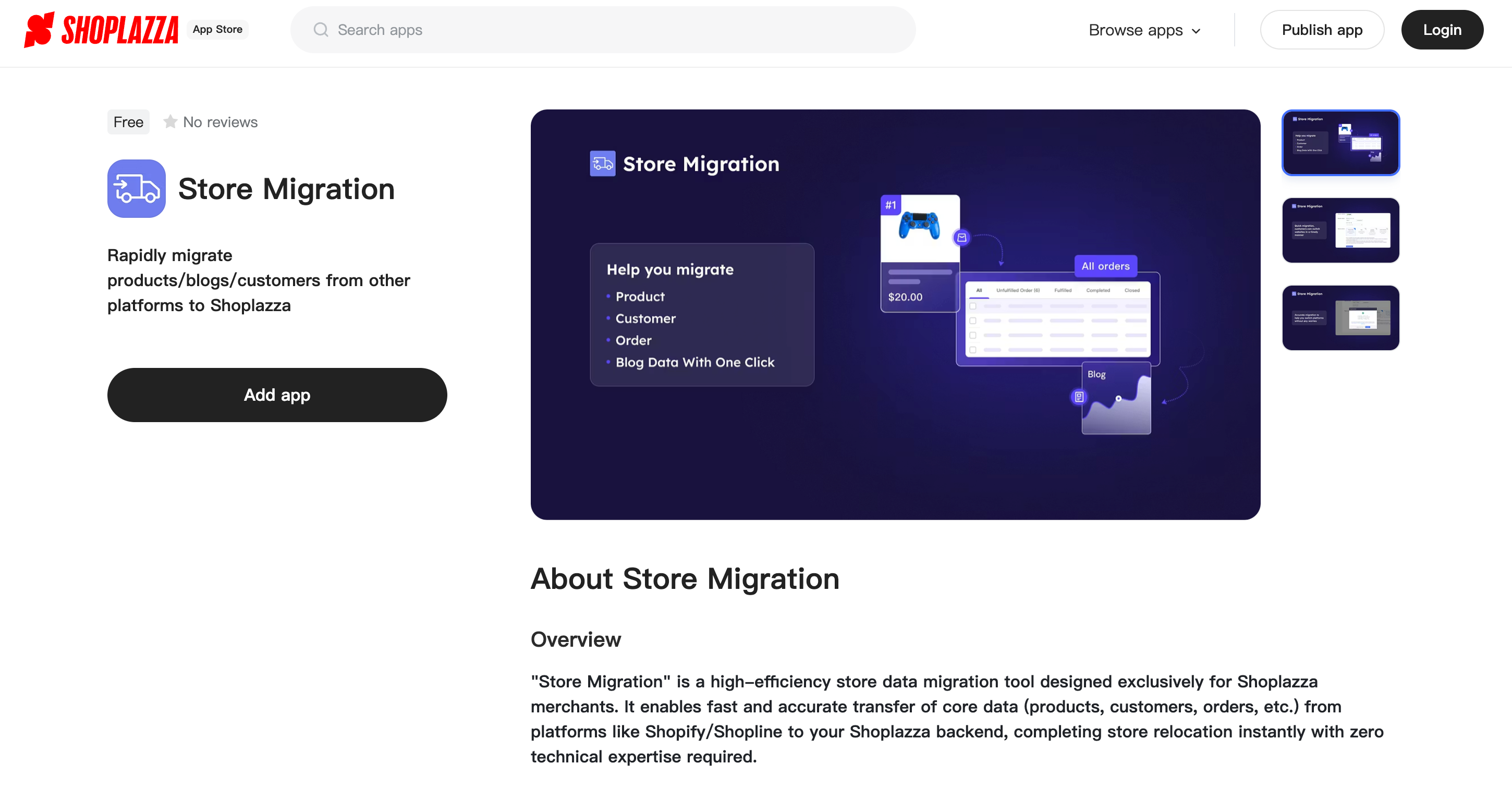
その回答は2年前のものです。当時は、移行するには技術面とストア設定の両方に精通した人材を雇う必要がありました。しかしその後、各プラットフォームは移行を容易にするための専用ツールを開発してきました。Shoplazzaの ワンクリックストア移行プラグイン もその一つです:
- 開発スキルは一切必要ありません。Shopifyストアを接続し、移行したいデータ(商品、注文、顧客、ブログ記事)を選択するだけで、プラグインが段階的にデータを移行してくれます。 新しいストアフロントは、新しいプラットフォーム上で一から構築されます。古いテーマからコピーされるわけではないため、著作権の重複を心配する必要はありません。
移行前に確認すべきことは何ですか?
作業を開始する前に、データの内容、Shopifyプランの制限、そして事前に準備しておくべき事項についてよく検討してください。このステップを踏むことで、後々の手戻りを防ぐことができます。オンラインストアプラットフォームの移行にあたっては、特に現在のプランの階層や、そのプランでエクスポート可能なデータなど、早い段階で確認しておくべき点がいくつかあります。
ワンクリック移行プラグインが移行するデータ
Shoplazzaの公式 ワンクリックストア移行プラグイン「 」は、Shopifyから以下の種類のデータを移行できます:
- 商品データ:商品名 、説明文、画像、SKU、価格、在庫数、バリエーション
- 顧客データ:氏名 、メールアドレス、住所、電話番号(制限があります。詳細は以下を参照)
- 注文データ: 注文履歴および各注文に関連付けられた商品
- ブログコンテンツ:ブログ 記事およびカテゴリ
- 割引コード: プロモーションルール
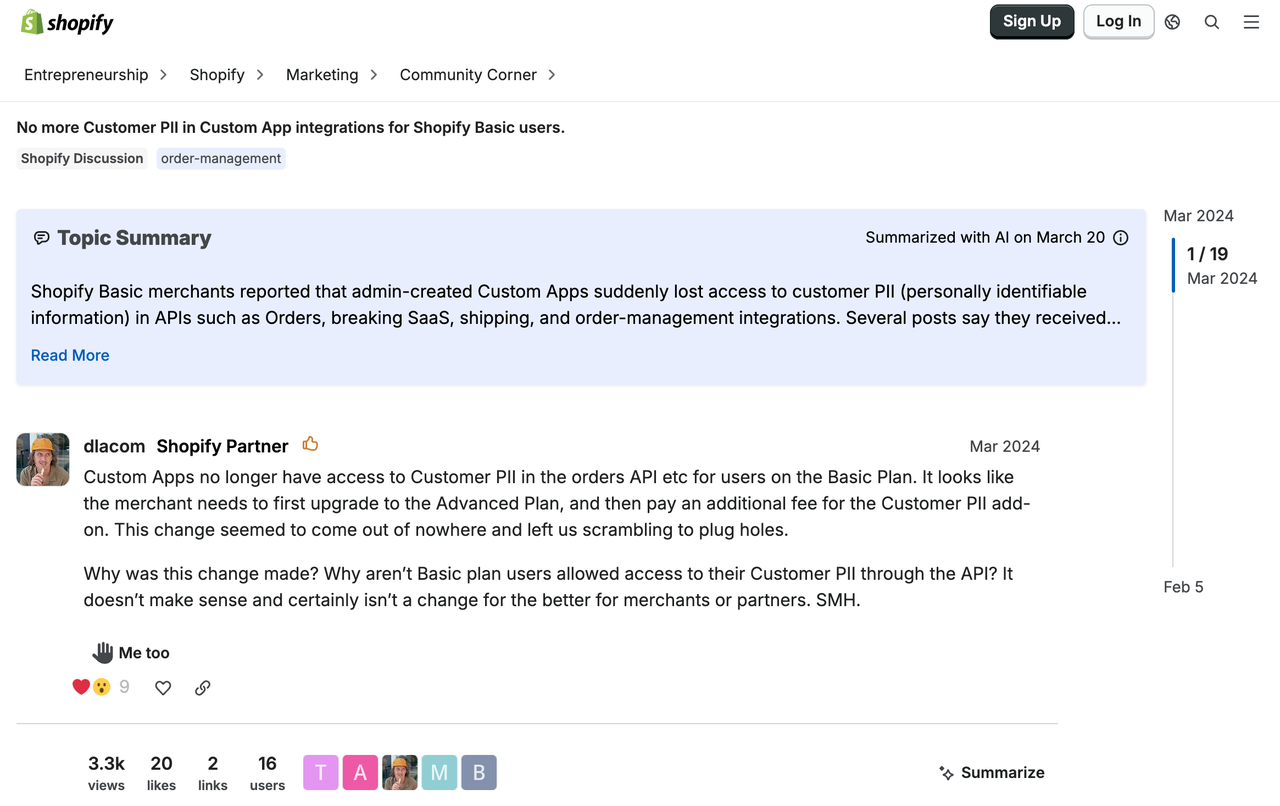
Shopify Basicプランにおける顧客データの移行制限
これはShoplazzaによる制限ではなく、Shopify自身のデータポリシーに起因するものです。2024年より、ShopifyはBasicプランにおいて、カスタムアプリが取得できる顧客データの量に制限を設けています。 氏名、住所、電話番号、メールアドレスなどのフィールドは、Admin API を通じて返されることはなくなりました。Shopify の開発者コミュニティではこの変更について議論が行われ、REST API を通じてこれらのフィールドに再び完全にアクセスするには、Shopify Grow 以上のプランにアップグレードする必要があることが確認されています。
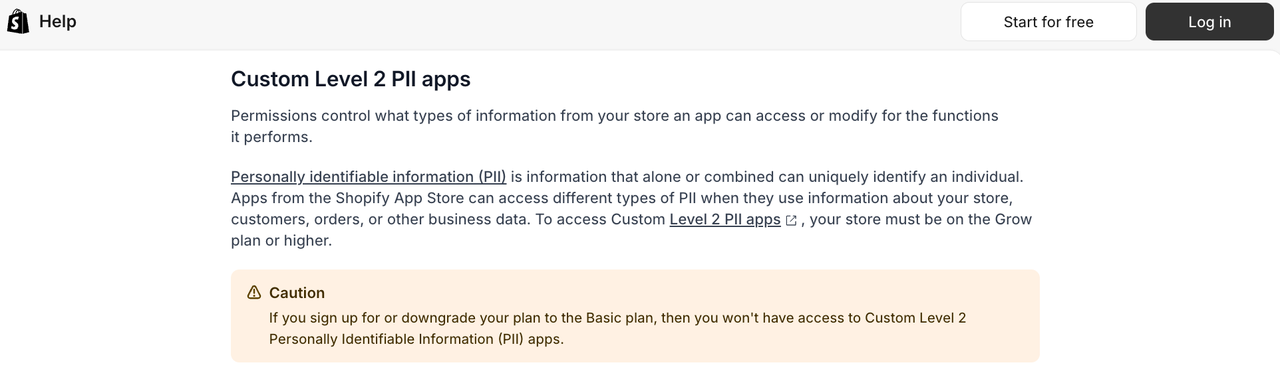
これは2024年だけの問題でもありません。Shopifyのヘルプセンターには、Basicプランを利用中、またはBasicプランにダウングレードされたストアは、上記のフィールドを扱う「カスタムレベル2 PIIアプリ」にアクセスできないと、現在も記載されています。
移行作業において、これは、もし現在Basicプランを利用している場合、プラグインを介して移行された注文データから、顧客名、住所、電話番号が欠落することを意味します。 割引コードが顧客情報に紐付けられている場合、ルール自体は移行されますが、顧客情報自体は移行されません。顧客データを完全に移行するには、ShopifyのプランをアップグレードしてPIIへのアクセスを有効にするか、自動化をスキップしてShopifyから顧客のCSVデータをエクスポートし、Shoplazzaの顧客インポートツールを通じて手動でインポートする必要があります。
移行前のチェックリスト
- Shopifyストアが正常に稼働しており、ログインできることを確認してください
- Shopifyのプランレベルを確認し、顧客データへのアクセスに制限がないか確認してください
- Shopifyから商品データと顧客データの完全なバックアップをエクスポートしてください(CSV形式)
- Shoplazzaアカウントを作成し、ストアの基本設定を完了してください
- 移行の実施時期を決定してください。アクセスが少ない時間帯が理想的です
ShopifyからShoplazzaへの移行手順を、ステップごとに解説します。
準備作業が完了したら、主に3つの手順があります。プラグインのインストール、Shopifyアカウントの連携、そして移行の実行です。いずれもコードを書く必要はありません。
ステップ1:ストア移行プラグインをインストールする
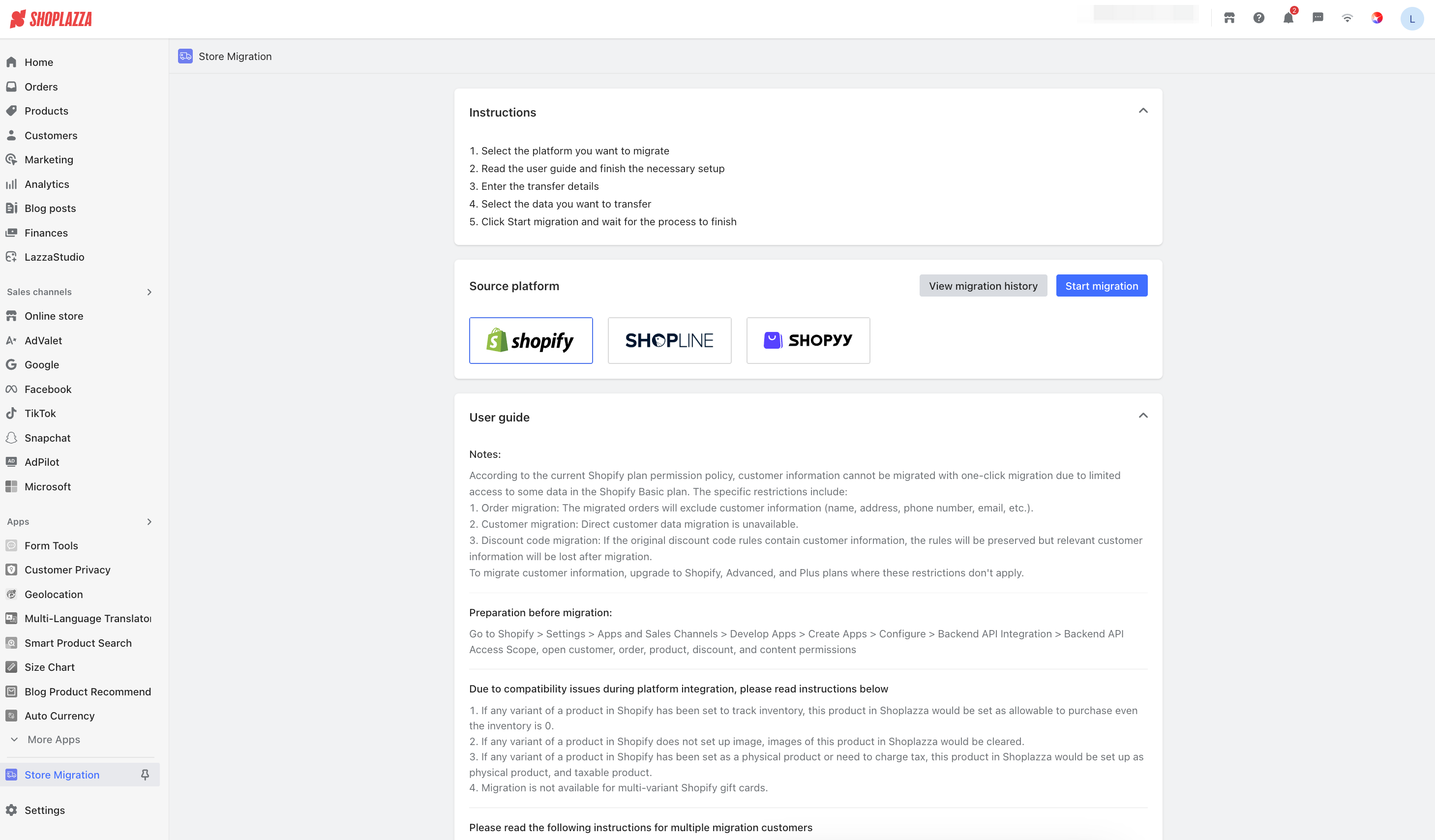
- Shoplazzaの管理画面にログインします。左側のメニューから「Apps」をクリックし、次に「App Store」を選択します。ホームページのナビゲーションからもApp Storeにアクセスできます。
- アプリストアで 「Store Migration」を検索し、公式の移行プラグインを見つけてください。
- 「アプリを追加」をクリックし 、次に「アプリをインストール」をクリックします 。
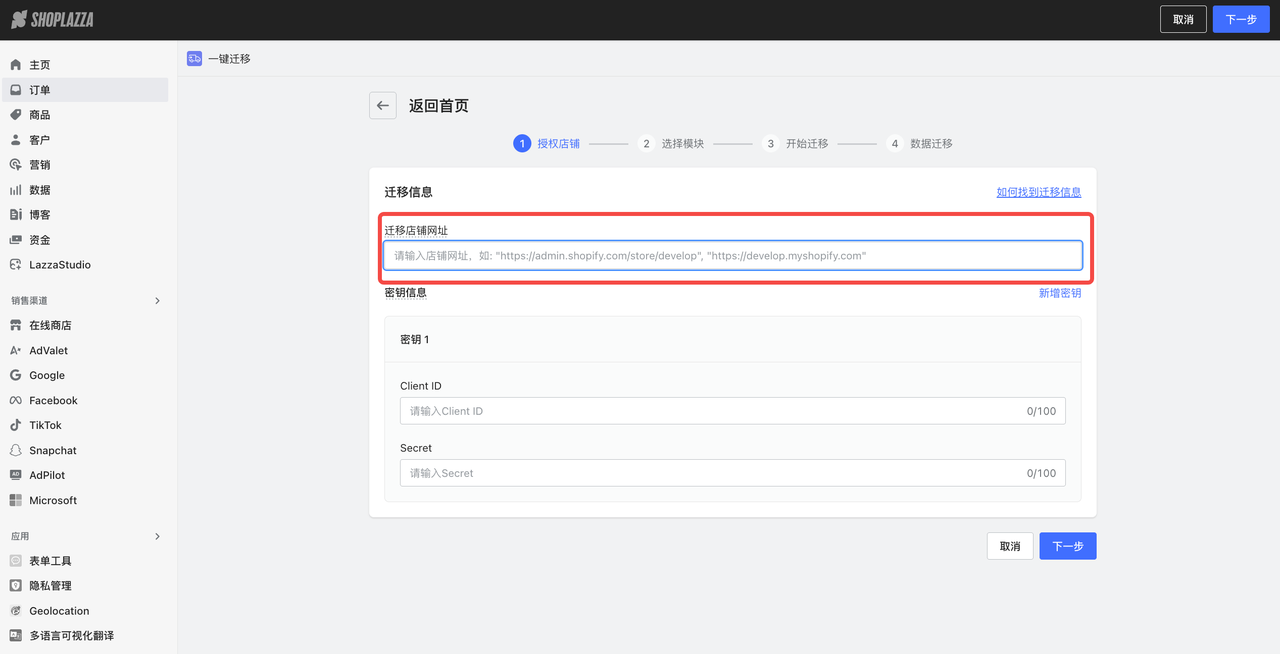
- プラグインを開き、Shopifyアイコンをクリックします。ストアのURLとストアキーの入力が求められます。
次に、Shopifyアカウントからこれら2つの情報を取得する必要があります。
ステップ2:Shopifyの認証情報を取得する
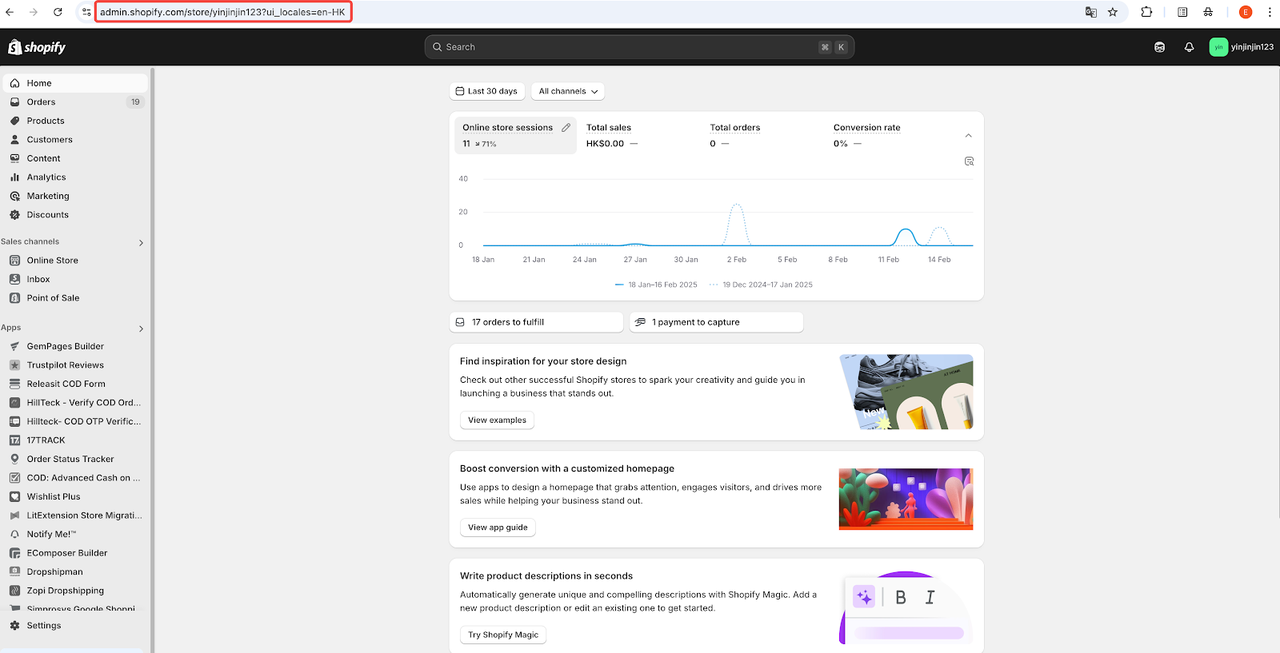
ストアのURLを確認する
- Shopifyの管理画面にログインします。
- ブラウザのアドレスバーからストアのURLをコピーします。通常、URLは
https://admin.shopify.com/store/developまたはhttps://develop.myshopify.comのようになります。
Shopify開発者アプリを作成する
ShoplazzaがShopifyのデータを読み取れるようにするには、 Shopifyで「開発者アプリ」を作成する必要があります。これにより、クライアントIDとクライアントシークレットが発行されます:
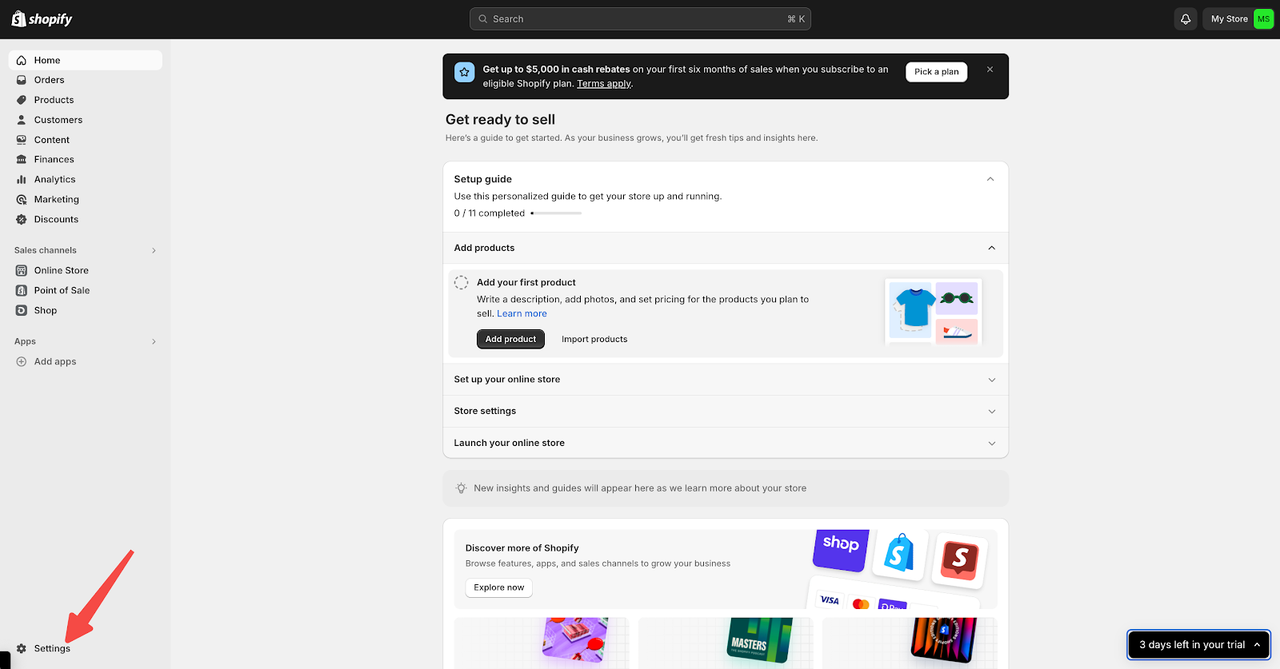
- Shopifyの管理画面で、左下の「設定」をクリックします。
3. 開発者ダッシュボードで、「アプリの作成」をクリックします。
4. 「Dev Dashboardから開始」を選択します。アプリ名を「Shoplazza Migration」など、お好きな名前に設定し、「作成」をクリックします。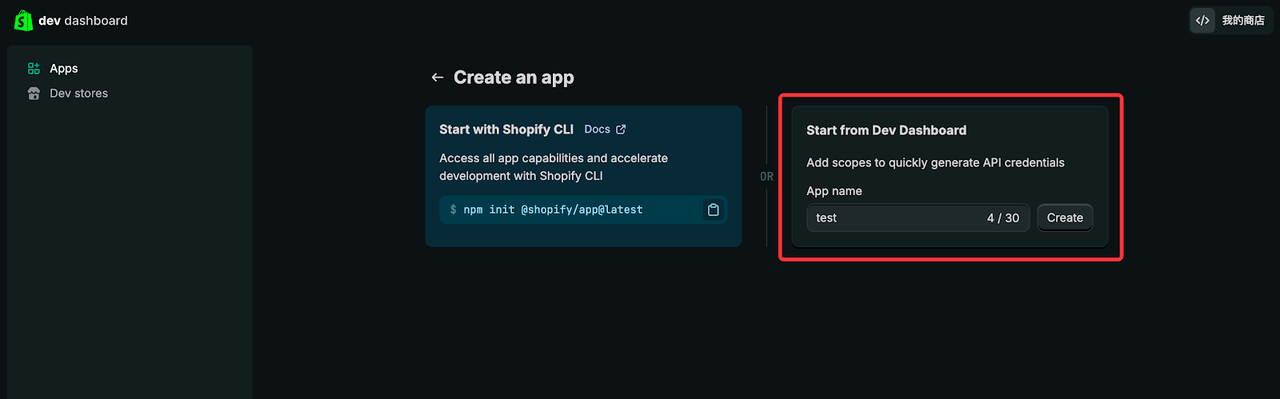
5. アプリ設定ページで、「App URL」に「https://shopify.dev/apps/default-app-home」と入力します。
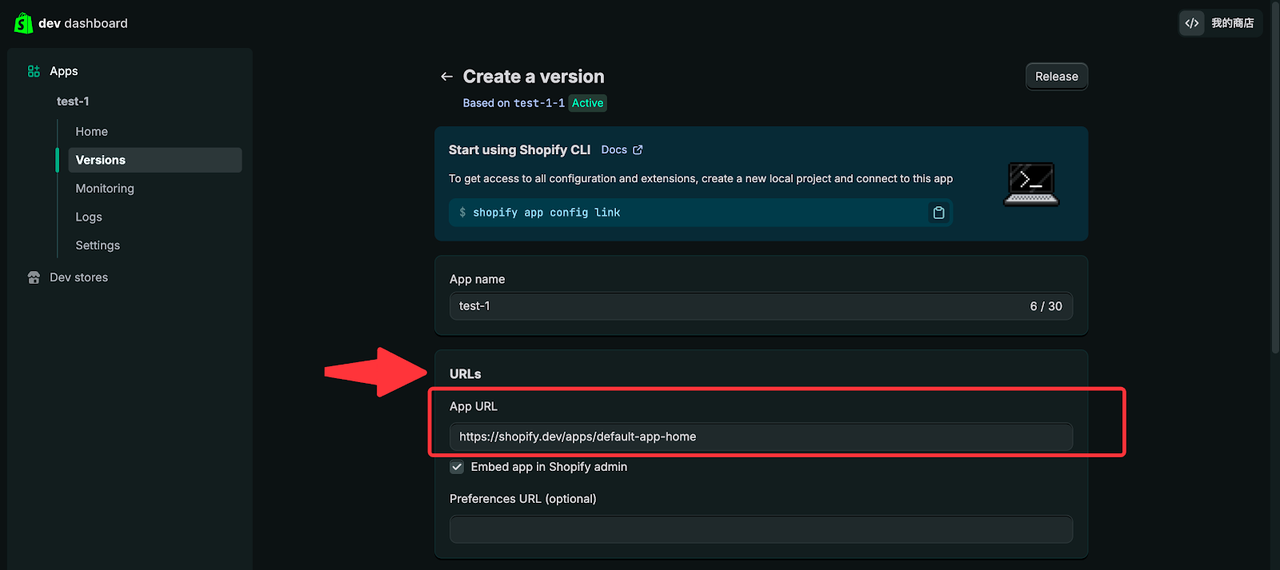
APIスコープを設定する
この手順は非常に重要です。ここで必要な権限が不足していると、移行作業の一部が失敗する原因となる可能性があります。
- アプリの設定ページで、「アクセス」セクションを見つけ、「スコープを選択」をクリックしてください。
- 移行したいデータの権限を確認してください。サポートされているタイプは、商品、ブログコンテンツ、顧客、注文、割引コードです。
- 作業を円滑に進めるため、「Admin API」および「Customer Account API」の下にある「Payments」を除くすべての読み取りおよび書き込み権限にチェックを入れてください。
- スコープの設定が完了したら、「リリース」をクリックしてください。
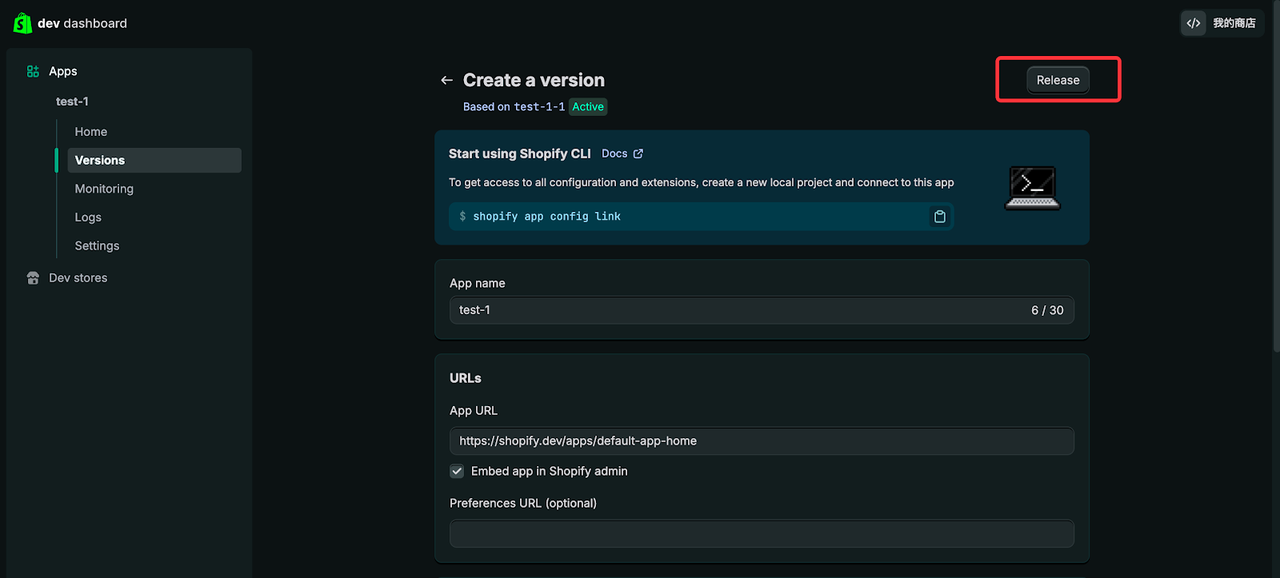
アプリをインストールして、認証情報を取得してください
- アプリを公開したら、左側のメニューにある「App-Home」をクリックしてください。
- 右上の「アプリをインストール」をクリックします。移行したいストアを選択し、「インストール」をクリックします。
- インストールが完了したら、アプリの設定ページに戻り、「設定」をクリックします。
- Client ID と Client Secret をコピーし、Shoplazza の移行プラグインに貼り付けてください。
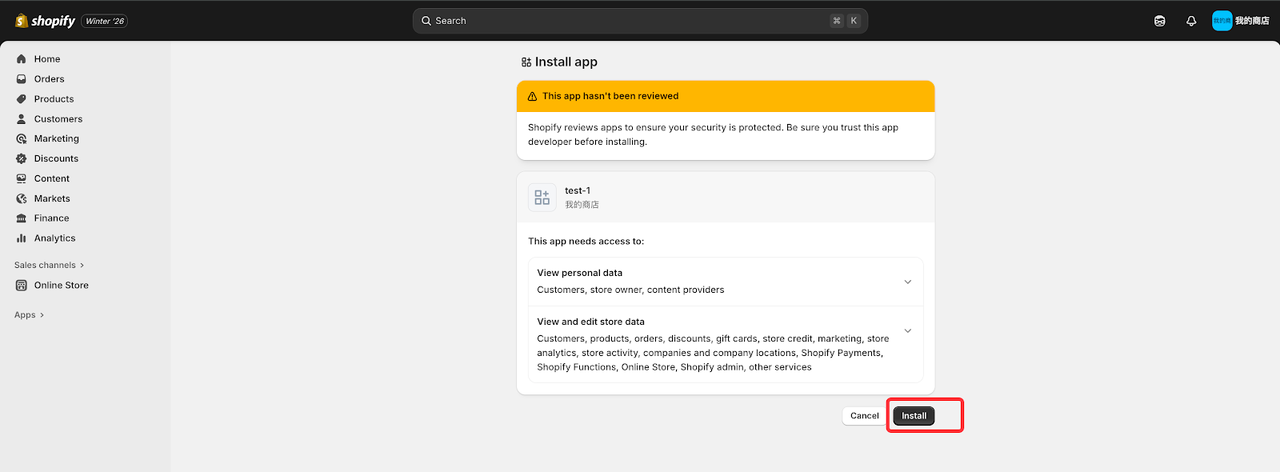
ステップ 3: 移行を実行する
ステップ1と2が完了したら、Shoplazzaの管理画面に戻り、移行プラグインを開きます。ステップ1ですでにストアのURLを入力済みです。次に、クライアントIDとクライアントシークレットを入力して、認証を完了させてください。
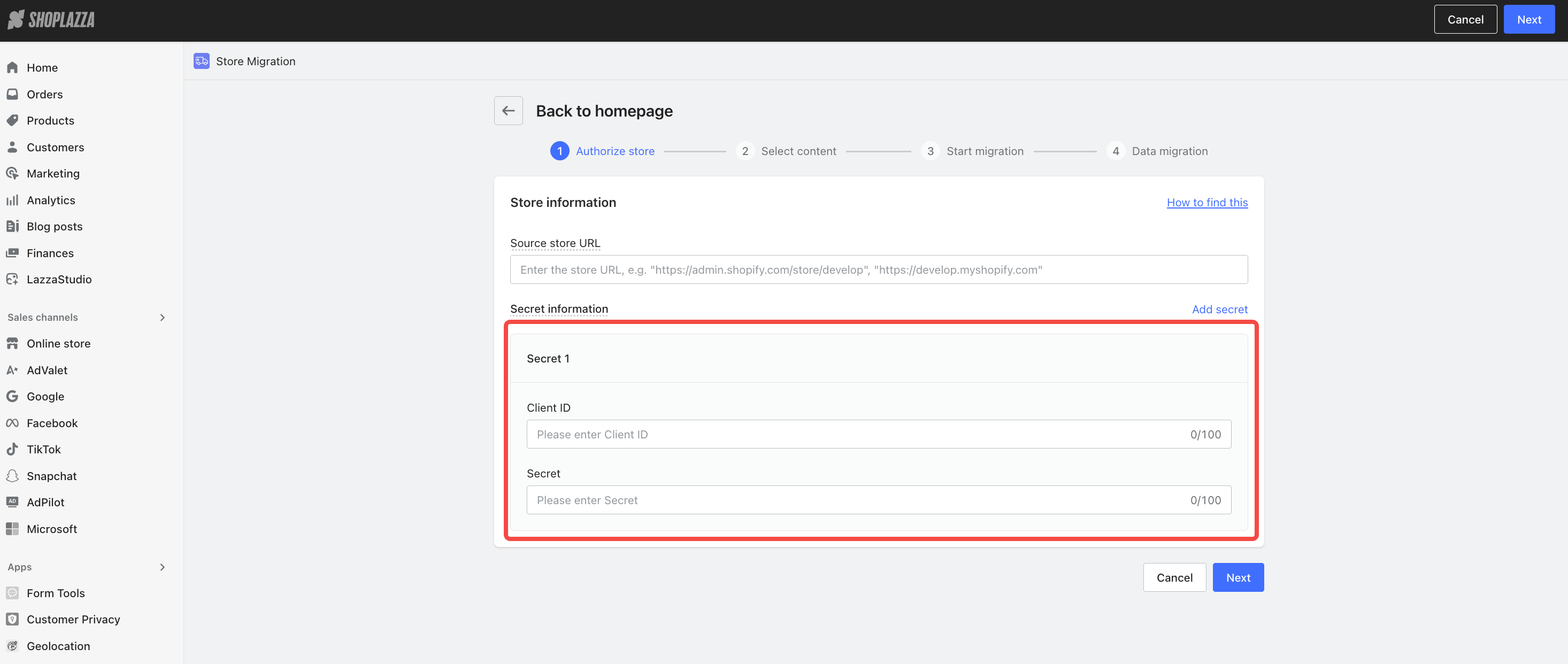
「次へ」をクリックして、モジュール選択画面に進みます。商品、顧客、注文、ブログコンテンツ、割引コードなど、移行したいデータタイプにチェックを入れます。選択を確認したら、「移行を開始」をクリックして開始します。
各データタイプの進行状況がリアルタイムで表示されます。大規模なストアの場合でも、常に監視する必要はありません。移行はバックグラウンドで実行されるため、ページを離れて後で戻ってきても問題ありません。移行を停止する必要がある場合は、「移行をキャンセル」をクリックしてください。 すでに移行済みのデータはそのまま残り、未完了の部分のみが一時停止されます。移行が完了したら、各セクションで結果を確認できます。
移行後、公開前に何をチェックすべきですか?
ワンクリック移行が完了したからといって、すぐに公開できるわけではありません。ストアが問題なく切り替わるよう、以下のチェックリストを確認してください。
商品データを確認する
Shopifyとの商品数を抜き打ちで確認してください。商品画像がすべて揃っているか、バリエーション画像が正しく紐付けられているかを確認してください。価格、SKU、在庫数も確認してください。商品カテゴリ(スマートコレクションまたは手動コレクション)と並べ替え順序が正しいかを確認してください。
SEOに悪影響を与えないようにドメインを設定する
ドメインの移行は、検索順位に最も大きな影響を与えるステップです。以下の手順を注意深く実行してください:
- ドメインを追加する:Shoplazzaの管理画面で 、「設定」→「ドメイン」の順に選択し、カスタムドメインを追加します。
- DNS レコードを更新する :ShoplazzaのDNS設定ガイドに従い、ドメイン登録業者でAレコードとCNAMEレコードを更新し、ドメインをShoplazzaのサーバーに指向するように設定してください。
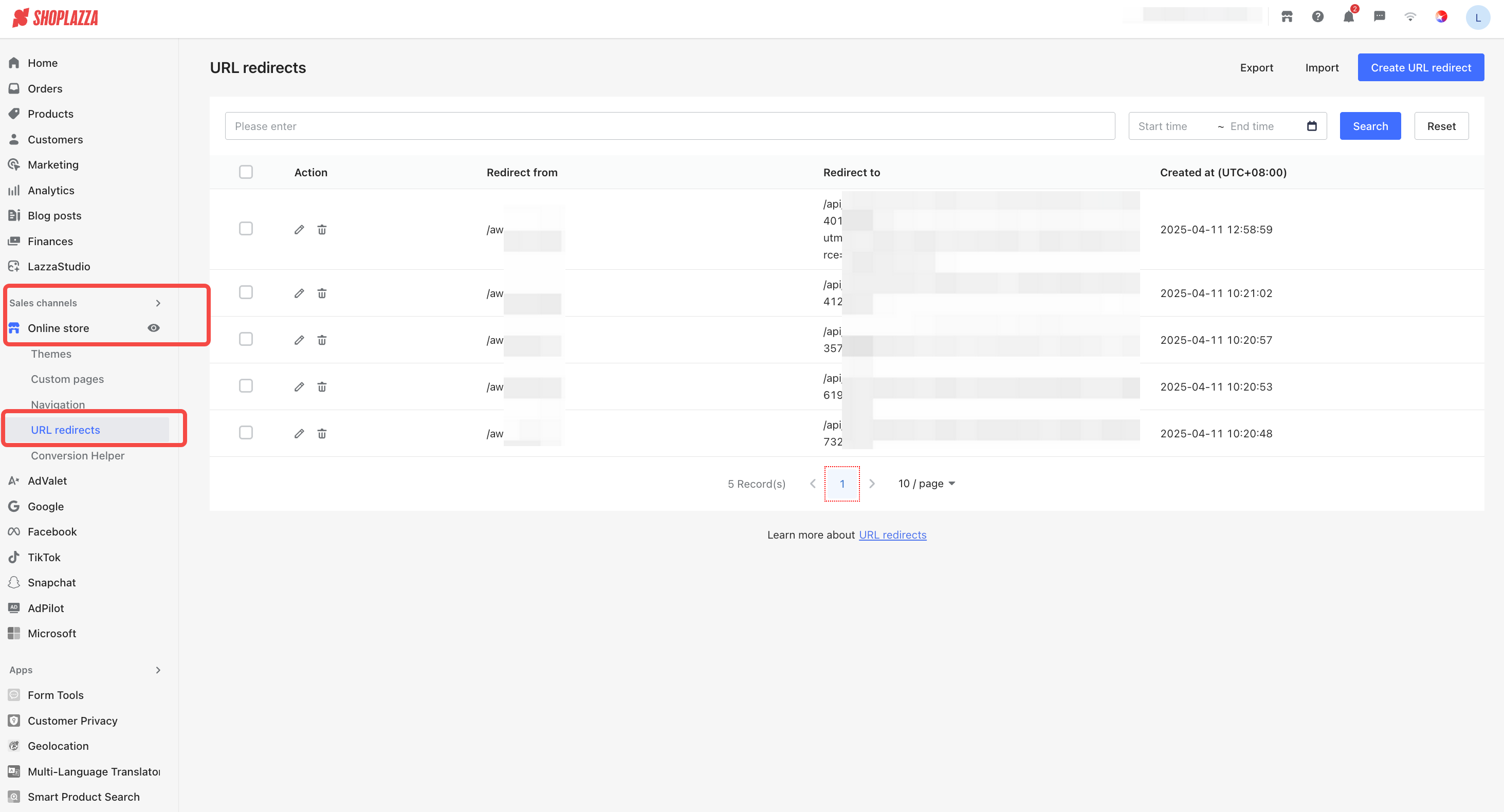
- 301リダイレクトの設定: 既存のページの検索順位を維持するために 、Shoplazzaで301リダイレクトルールを設定し、既存のShopify URLを新しいURLにリダイレクトしてください 。301リダイレクトは、ページが恒久的に移動したことを検索エンジンやブラウザに通知します。
決済と配送の設定
お支払いと配送の設定方法は、商品の種類によって異なります。
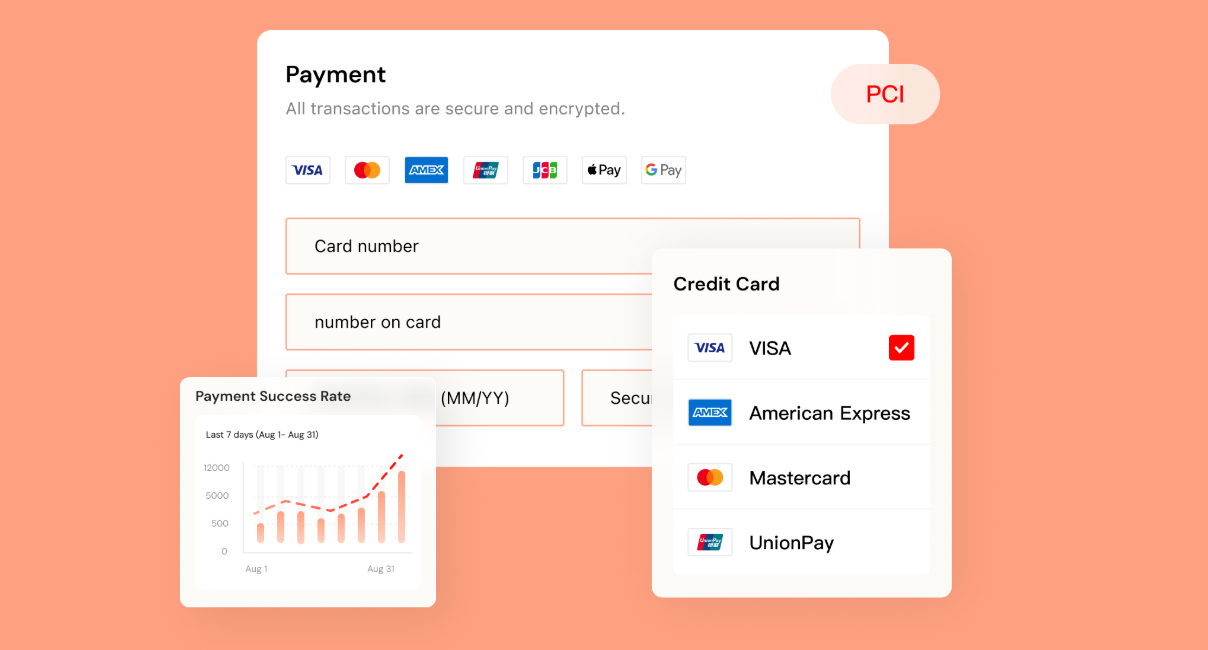
アパレル、生活雑貨、家電製品などの一般的なカテゴリーについては、Shoplazza Paymentsオプションでほとんどのニーズをカバーできます。 PCI DSS v4の認証を取得しているため、取引やデータは常に暗号化された状態で保護されます。また、決済失敗時に再試行を行う「スマートリトライ」機能により、決済成功率を約17%向上させることができます。さらに、AIによる不正検知機能を活用し、不審な取引を早期に特定することで、チャージバックのリスクを低減します。入金には最短で2営業日しかかかりません。
Shoplazzaは、組み込みの決済オプションに加え、PayPal、Stripe、Google Pay、Apple Payなどのサードパーティ製決済オプションもサポートしています。ターゲット市場が好む決済方法に合わせて、自由に組み合わせることができます。 配送については、Shoplazzaの管理画面で配送ルールと倉庫情報を設定します。ターゲット市場に応じた税率も設定してください。すべての設定が完了したら、テスト注文を実行して、チェックアウトが最初から最後まで正常に機能することを確認しましょう。
電子タバコ製品のようなリスクの高い商品を販売する場合、設定はより複雑になります。StripeやPayPalなどの主要な決済プロバイダーは、一般的に電子タバコ製品に対応していません。これは実際、販売者がShopifyストアを閉鎖され、移行を検討し始める主な理由の一つです。こうしたカテゴリーの場合は、取り扱う商品タイプに対応した決済プロバイダーと提携する価値があります。 Shoplazzaは現在 、Useepay 、Authorize.net、Wintopayと連携しており、VisaやMastercardによる標準的なカード決済に加え、Apple PayやGoogle Payにも対応しています。
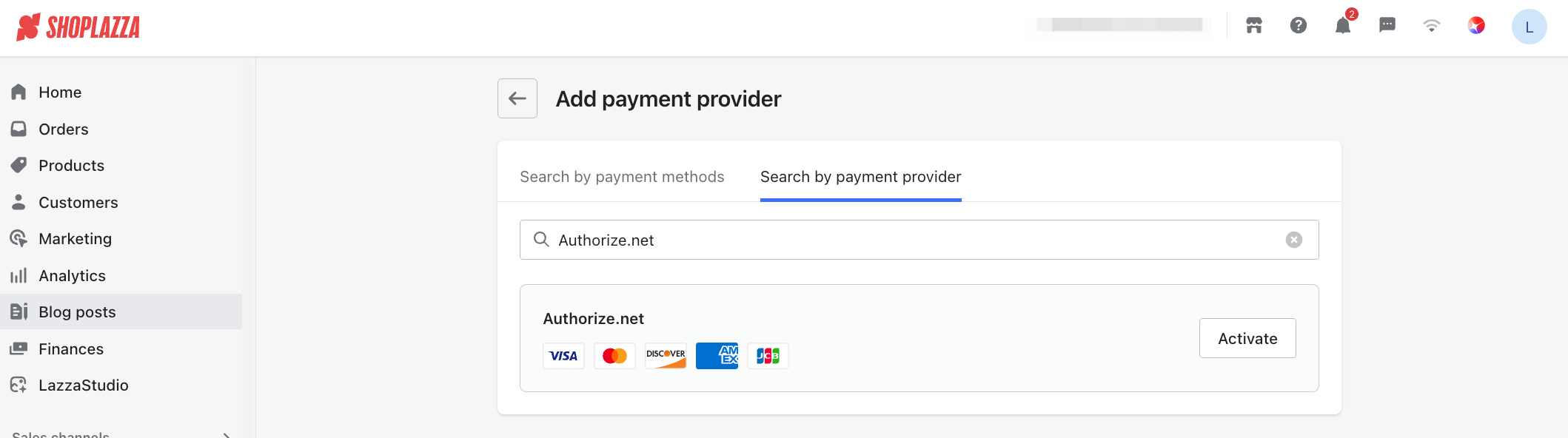
例えば、Authorize.netを連携させるには、Shoplazzaの決済設定で「Authorize.net」を検索し、APIログインIDとトランザクションキーを入力した後、対応するカードの種類を選択します。
なお、これら3つのプロバイダーはいずれも、各社のアクワイアリング銀行を通じて独自のマーチャントアカウントを申請する必要があります。承認要件は地域によって異なるため、移行前にShoplazzaのアカウントマネージャーに確認し、ターゲット市場で承認が得られるかどうかを確かめておくことをお勧めします。
ストアのデザインと主要なフローをテストする
作業を迅速に進めるには、データの連携が完了したら、ShoplazzaのAIストアビルダーを利用できます。移行した商品ページへのリンクを貼り付けると、AIが商品名、画像、価格を自動的に取り込みます。また、商品カテゴリに基づいて、それに合ったストアのコピーやビジュアルも生成します。このプロセス全体には、約5分から10分かかります。 3種類のストアデザインから選択できます。1つを選択すると、ナビゲーションやチェックアウト機能がすでに設定された状態で、ストア全体が自動的に構築されます。
その後、管理画面に戻り、公開する商品を選択します。すべてに問題がなければ、すぐに公開できます。これは、一からテーマを選んで各ページを手作業で作成するよりも、はるかに迅速です。
ストアが公開されたら、モバイルとデスクトップの両方で表示を確認してください。カート、チェックアウト、会員登録のフローをテストし、スムーズに動作することを確認しましょう。注文確認メールや発送通知メールの設定も忘れずに。
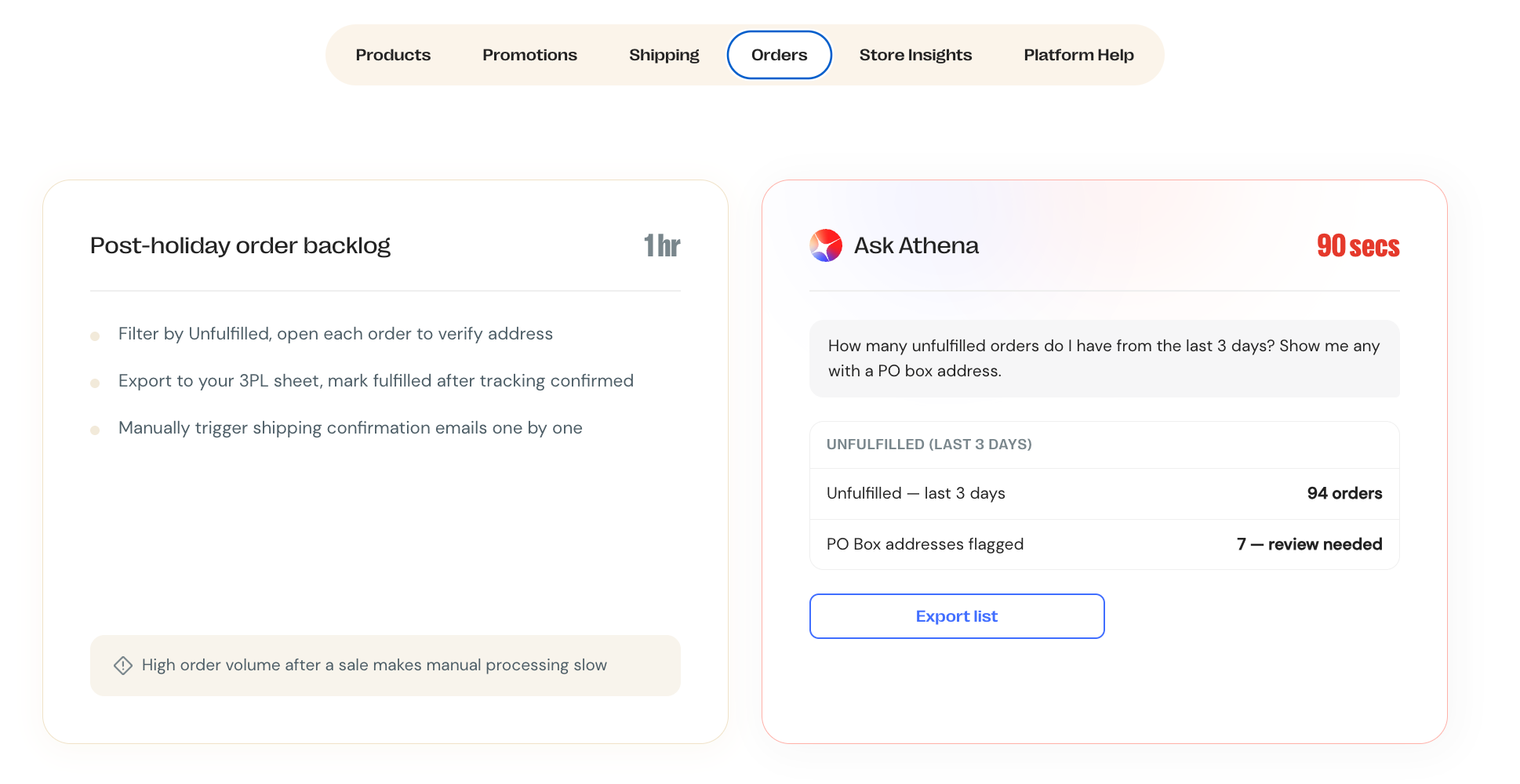
価格の更新、プロモーション、売上データの確認といった日常的なストア業務も、すべてあなた一人で担う必要はありません。 Shoplazzaに組み込まれたAIストアアシスタント「Athena」は、「このカテゴリーの価格を10%引き上げる」といった自然な言葉でのリクエストを通じて、こうした作業の多くを処理できます。データの変更や削除を行う場合は、まずプレビューが表示されるため、あなたの承認なしに処理が実行されることはありません。
顧客アカウントとロイヤリティ特典を引き継ぐ
データの移行とストアの設定が完了したら、もう1つ確認すべき点があります。それは、既存の顧客が再びログインできるかどうか、そしてポイントが引き継がれているかどうかです。
すでにストアにロイヤリティプログラムがある場合は、Shoplazzaの「Loyalty & Push」ツールを使用して、会員データやポイント残高を引き継ぐことができます。また、人気のShopifyロイヤリティアプリからのデータインポートにも対応しているため、ロイヤリティプログラムを一から作り直す必要はありません。
インポートされたものの、まだ戻ってきていない顧客に対しては、Shoplazzaは自動化された顧客呼び戻しフローもサポートしています。これらは、報酬やログインの案内を利用して、顧客を新しいストアへの初回訪問へと誘導し、プラットフォームを切り替えたという理由だけで顧客を失うリスクを軽減します。
移行後、Shoplazzaでは手動でのロイヤリティ設定の負担を軽減する2つの機能も提供しています:
- メールアドレスでチェックアウトした顧客は自動的に会員となります。別途の登録手順は不要で、新規会員には次回の注文で使用できるウェルカムポイントが付与されます。
- 販売者は、パーセンテージ割引、定額割引、送料無料クーポンなどの割引を、有料のクーポンパックにまとめて提供できます。顧客がパックを購入すると、クーポンはすぐにアカウントに反映され、チェックアウト時にその注文に適用されるクーポンが自動的に表示されます。
これらを組み合わせることで、移行後のロイヤリティプログラムの再構築は、手作業から、プラットフォームがほぼ自動的に処理する作業へと変わります。
一点注意すべき点として、顧客のパスワードは暗号化方式の都合上、どの移行ツールでも移行できません。これはご利用のプランレベルとは関係ありません。 これはShopifyのシステムに組み込まれた制限です。移行後、顧客は一度パスワードをリセットする必要があります。アカウントに問題があると思われないよう、メールやストアのお知らせを通じて事前に顧客に伝えておくことをお勧めします。
なぜ、ShopifyではなくShoplazzaを選ぶ販売者が増えているのでしょうか?
移行を完了すると、Shoplazzaが開発を進めてきたいくつかの新機能を利用できるようになります。
AIネイティブのECオペレーティングシステム
Shoplazzaは、ストア構築、画像生成、商品管理、注文処理を単一のAIエージェントに統合しました。これが、Shoplazzaの2026年に向けたAIネイティブEC環境の中核をなすものです。 バックエンドの各ツールがどこにあるかを覚える代わりに、「米国市場向けの婦人服ストアを構築する」や「11月28日からブラックフライデー期間中、すべてのドレスを20%オフにする」といったように、必要なことを平易な言葉で説明するだけです。 AIエージェントが適切なツールを見つけ出し、プレビューを表示し、確認後すぐに実行します。
これには、ワンクリックでのストア開設、商品画像やマーケティング用画像の生成、商品のアップロードや一括編集、割引設定、配送テンプレートの設定、注文の一括処理、 コンバージョン 率の変化の 確認などが 含まれます 。 また、 PayPal、Meta、Googleなどの主要プラットフォームとも連携しています。 Shoplazzaが公表した比較データによると、ストアの構築、配送料の設定、注文の一括処理など、従来は3日から7日かかっていた作業も、このAIエージェントを使えば数分から30分程度で完了することが多いとのことです。データの作成、編集、削除に関わる操作については、まずプレビューが表示されるため、ユーザーの承認なしに自動的に実行されることはありません。
グローバル展開を目指す販売者向けに構築されたサポート体制
- 地域をまたぐデュアルサーバーにより、ストアの読み込み時間は平均2秒未満
- 世界180以上の決済方法をカバーし、現地での迅速な出金と地域ごとの決済方法に対応
- 50社以上の国際配送業者との連携に加え、2026年には新たなフルフィルメントサービスが追加予定
利益率に優しい価格設定
Shopifyのサブスクリプション料金、取引手数料、アプリ費用と比較すると、Shoplazzaの料金体系は全体的に安くなる傾向があります。プランは月額22.4ドルからで、より多くの標準機能や連携機能が含まれており、起業したばかりの方でも、すでに確立されたブランドを運営している方でも、どちらにも適しています。
標準搭載のSEOおよびマーケティングツール
Shoplazzaは、URLのリライト、カスタムメタタグ、構造化データを中核的なSEO機能としてサポートしています。また、コンバージョン率を大幅に向上させることができるインテリジェントな商品レコメンデーション、ワンクリックでのソーシャルピクセル設定、Eメールマーケティング、クーポンシステムなども備えており、これらはすべて顧客獲得コストの削減とリピート購入の促進を目的としています。
安心してストアを移行
ShopifyからShoplazzaへの移行は、 移行プラグインのインストール、Shopify開発者 アプリの 連携 、そしてモジュールの選択と移行の実行という3つのステップで完了します。コーディングは不要で、小規模なストアであれば、主要なデータの移行は1時間以内に完了することがよくあります。 難しいのはその先です。リダイレクトの設定、決済や配送の設定、そしてデザインの調整などがあります。このガイドのチェックリストに従って段階的に進めることで、よりスムーズでリスクの少ない移行が可能になります。移行を検討されている場合は、まずShoplazzaアカウントを登録し、本番ドメインを切り替える前に完全なテスト移行を実行してみてください。
ShopifyからShoplazzaへの移行に関するよくある質問
Q: オンラインストアを新しいプラットフォームに移行するにはどうすればよいですか?
大まかな流れとしては、新しいプラットフォームに移行用プラグインをインストールし、認証済みアプリを通じて旧ストアのアカウントを連携させ、移行するデータ(商品、顧客、注文、ブログ記事など)を選択して、移行を実行します。 Shoplazzaを含むほとんどのプラットフォームでは、コーディングを一切行わずにこの作業を行うことができます。通常、データ移行後のリダイレクトの設定やチェックアウトのテストなど、より手間のかかる作業が残ります。
Q: 移行作業中、Shopifyストアの運営に影響はありますか?
いいえ。移行処理ではデータを読み取るのみです。Shopify側のデータを変更したり削除したりすることはありません。新しいストアのテストが完了し、公開の準備が整うまで、Shopifyストアは通常通り稼働し続けることができます。新しいストアですべてが正常に動作することを確認してから、ドメインを切り替えることをお勧めします。
Q: Shoplazzaへの移行に適している商品の種類はどのようなものですか?
ブランドロイヤリティの構築に適した商品は、Shoplazzaへの移行に適している傾向があります。具体的には、アパレル、美容、家庭用品、電子機器のアクセサリー、ペット用品などが挙げられます。 また、詳細な写真や動画が必要な高額商品も適しています。サードパーティのマーケットプレイスでは、テンプレートベースのページではこうした商品を十分にアピールできないことが多いからです。Shoplazzaのバックエンドには仕入れやフルフィルメントのためのツールが組み込まれているため、ドロップシッピングや受注生産の商品にも適しています。
Q: どのような販売者がShopifyからの移行を検討すべきですか?
AmazonやTikTok Shopなどのマーケットプレイスですでに売上を築いており、自社の顧客データをより細かく管理したいと考えている販売者が、典型的な対象となります。 また、Facebook、TikTok、Instagramで有料広告を展開しており、そのトラフィックを効果的にコンバージョンに結びつけるストアを求めている販売者も同様です。大量仕入れを行う販売者も、ブランド重視の販売者もShoplazzaを活用できるため、重要なのはビジネスの段階というより、自社のストアフロントに対してより多くの主導権を持ちたいという意欲の有無です。
Q:移行後も、顧客のアカウントやポイント残高は引き継がれますか?
はい、ほとんどの場合は引き継がれます。Shoplazzaの「Loyalty & Push」ツールを使用すれば、Shopifyで人気のあるロイヤリティアプリからのデータを含め、既存の会員データやポイント残高をインポートできます。唯一の例外はパスワードで、暗号化されているため移行できません。移行後、顧客は一度パスワードをリセットする必要がありますので、事前にその旨を伝えておくと良いでしょう。 移行チェックリストとアカウント移行プロセスの詳細な手順については、Shoplazzaのストア移行サービスページをご覧ください。

.png)